
Ha több lapon szétszórt információkkal dolgozik – például különböző régiók költségvetéseivel vagy több munkatárs által készített jelentésekkel –, érdemes lehet egy helyre gyűjtenie az adatokat. Az Excel számos lehetőséget kínál erre, attól függően, hogy értékeket szeretne összesíteni vagy egyszerűen összevonni egy listát.
Előzetes teendők
Ügyeljen arra, hogy a forrásadatok megfelelően legyenek strukturálva.
- Használjon listaformátumot (ne használjon teljesen üres sorokat vagy oszlopokat).
- Ügyeljen arra, hogy a címkék (oszlopfejlécek) egységesek legyenek a munkalapokon.
- Ha az Ön által használt Excel-verzió nem tartalmazza azAdatösszesítés> funkciót, előfordulhat, hogy a Webes Excel alkalmazást vagy olyan platformot használ, amely nem támogatja a funkciót. Ebben az esetben olvassa el a "2. lehetőség: Adatok egyesítése vagy hozzáfűzése összegzés helyett" című részt.
1. lehetőség: Adatok összegzése az Összesítés funkcióval
Az Összesítés függvényt akkor használja, ha több munkalapon szeretne összegeket, átlagokat, darabszámokat vagy egyéb összegző eredményeket kiszámítani. Az összesítés történhet pozíció (azonos elrendezés) vagy kategória (egyező feliratok) szerint.
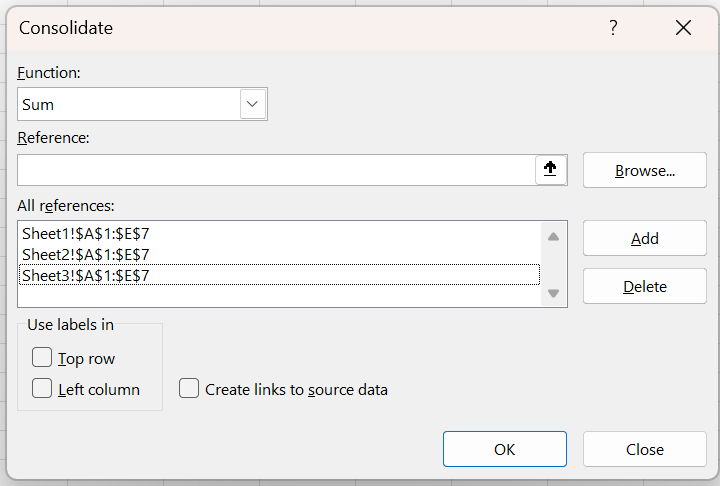
Összesítés elhelyezkedés szerint:
Akkor használja ezt a beállítást, ha minden munkalap ugyanazt a cellaelrendezést használja.
Nyissa meg a forráslapokat, és ellenőrizze, hogy az adatok ugyanazon a helyen jelennek-e meg a munkalapokon.
Lépjen arra a munkalapra, ahol az összevont eredményeket meg szeretné jeleníteni.
Jelölje ki annak a tartománynak a bal felső celláját, amelyben az összesített adatokat meg szeretné jeleníteni.
- Gondoskodjon róla, hogy az adatok lefelé és jobbra is bővüljenek.
Válassza az Adatok>
 lehetőséget.
Válasszon egy függvényt (például Sum, Average vagy Count).
Az egyes forráslapokon:
- Jelölje ki az adattartományt.
- Válassza a Hozzáadás gombot, ha minden hivatkozásba bele szeretné foglalni.
Válassza az OK gombot az összesített jelentés létrehozásához.
Összesítés kategória szerint:
Ezt akkor használja, ha a lapok címkéi megegyeznek, még akkor is, ha az adatok elhelyezkedése nem azonos. Ne feledje, hogy ha az egyik munkalapon az "Átlag", míg egy másikon az "Átlag" látható, akkor először egységesítenie kell a címkéket, hogy az Excel helyesen tudja egyeztetni őket.
Győződjön meg arról, hogy a felső sorban vagy a bal oszlopban minden munkalap tartalmazza az egyező feliratokat .
A céllapon jelölje ki annak a tartománynak a bal felső celláját , amelyben az összesített adatokat meg szeretné jeleníteni.
- Gondoskodjon róla, hogy az adatok lefelé és jobbra is bővüljenek.
Nyissa meg az Adatok>
párbeszédpanelt.Válasszon egy függvényt (például Sum, Average vagy Count).
Jelölje be a Címkék használata itt (felső sor, bal oszlop vagy mindkettő) jelölőnégyzetet.
Az egyes forráslapokon:
- Jelölje ki az adattartományt.
- Válassza a Hozzáadás gombot, ha minden hivatkozásba bele szeretné foglalni.
Válassza az OK gombot az összesített jelentés létrehozásához.
Ha egy címke az egyik munkalapon jelenik meg, de a másikon nem, az Excel akkor is megjeleníti. Az eredményben létrejön egy új sor vagy oszlop.
2. lehetőség: Adatok egyesítése vagy hozzáfűzése összegzés helyett
Ha több lap sorait kell egyesítenie vagy halmoznia, nem pedig a végösszegek kiszámítására, más megoldásra van szüksége.
Másolás és beillesztés
Ez egy gyors, manuális megoldás az adatok egyesítéséhez. Akkor működik a legjobban, ha csak néhány lapot kell egyesítenie.
- Új munkalap létrehozása
- Másolja a teljes listát az első munkalaptól kezdve, majd illessze be.
- Ismételje meg ezt a műveletet a többi munkalapnál, és illessze be közvetlenül a meglévő adatok alá.
- Szükség esetén távolítsa el az ismétlődő fejléceket.
Adatok halmozása a FÜGG.HALMOZÁS képlettel
Ha a lapok oszlopszerkezete azonos, akkor a FÜGG.HALMOZÁS függvénnyel dinamikusan egymásra halmozhatja őket. A következő példa három munkalap adatait egyesíti.
=VSTACK(Sheet1!A1:D50, Sheet2!A1:D50, Sheet3!A1:D50)
Ez egyetlen olyan kombinált listát hoz létre, amely a forráslapokon lévő adatok módosulásakor frissül.
A Power Query használata
A Power Query lehetővé teszi több táblázatból vagy munkalapról származó adatok automatikus importálását és kombinálását, akár több munkafüzeten át is. Ez a legjobb nagy adatkészletek és folyamatos egyesítés esetén.
- Jelölje ki az egyes adattartományokat, és a Ctrl+T billentyűkombinációt lenyomva alakítsa őket táblázattá.
- Ugrás az Adatok>lekérése>más forrásokból>üres lekérdezésre.
- A táblázatok megtekintéséhez használja az Excel.CurrentWorkbook() képletet a szerkesztőlécen.
- A kettős nyíl ikonnal kibonthatja és egyesítheti őket.
- Egyesített munkalap létrehozásához válassza a Bezárás & a Betöltés gombot.
Ez a megközelítés dinamikus, kombinált adatkészletet hoz létre, amely frissíthető, ha az adatok módosulnak.
Hibaelhárítás és tippek
A felhasználói visszajelzések alapján íme a leggyakoribb buktatók.
Nem található az "Összevonás" parancs
Előfordulhat, hogy a Webes Excel-t használja, vagy olyan verziót használ, amely nem támogatja azt. Használjon helyettük Power Query- vagy képleteket.
Az Összesítés párbeszédpanelen nem lehet tartományokat kijelölni
Gondoskodjon arról, hogy a párbeszédpanel aktív maradjon. Ha blokkolja a más ablakokba való kattintást, próbálja átméretezni vagy áthelyezni.
Az összesítési eredmény hibásnak tűnik
Győződjön meg a következőkről:
- A címkék pontosan egyeznek (például "Átlag", nem "Átlag").
- Nincsenek üres sorok/oszlopok, amelyek megszakítják a listastruktúrát.
- A megfelelő függvényt választotta (Sum vs. Average).
Az adatok következetlen sorokban vagy oszlopokban jelennek meg
Ha a lapok nincsenek egymáshoz igazítva, használja az Összesítés elhelyezkedés szerint helyett a kategória szerinti beállítást .
Összesíteni helyett adatokat szeretne hozzáfűzni
Használja helyette a VSTACK vagy a Power Query függvényt. Alkalmasabbak az egyesítésre.