
Az Excel diagramjainak hosszas böngészése, amely után mindig csak kiderült, hogy az adott választás nem működik, már a múlté! Próbálja ki a Beszúrás menü Ajánlott diagramok parancsát, amellyel gyorsan létrehozhatja az adataihoz legjobban illő diagramot.
- Jelölje ki az adatokat, amelyekről diagramot szeretne készíteni.

- Kattintson a Beszúrás fülre, majd válasszon az alábbi lehetőségek közül:
Kattintson az Ajánlott diagramok elemre, és válassza ki a kívánt diagramtípust.

VAGY
Kattintson egy adott diagramtípusra, és válassza ki a kívánt stílust.

Miközben a diagram ki van jelölve, kattintson a Diagramtervezés fülre, és tegye a következők valamelyikét:
Kattintson a Diagram-összetevő hozzáadása gombra az olyan részletek módosításához, mint a cím, a címkék és a jelmagyarázat.

Ha előre meghatározott diagramelem-készleteket szeretne használni, kattintson a Kész elrendezés gombra.
Kattintson valamelyik előnézetre a stílustárban a stílus vagy elrendezés módosításához.
Kattintson a Sor/oszlop váltása vagy az Adatok kijelölése elemre az adatnézet módosításához.
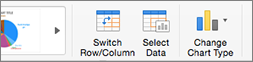
Kattintson a Diagramtípus módosítása elemre, és váltson egy eltérő típusú diagramra.
Diagram adatainak kiválasztásaAdatok strukturálása adott típusú diagramokhozAdatfeliratok formázása diagramokban a MacOffice-banAdatsorok hozzáadása diagramokhoz