
Alapértelmezés szerint a munkalap soraiban és oszlopaiban elrejtett adatok nem jelennek meg diagramon, az üres cellák és a null értékek pedig üres terekként jelennek meg. A legtöbb diagramtípus esetében megjelenítheti a rejtett adatokat a diagramon.
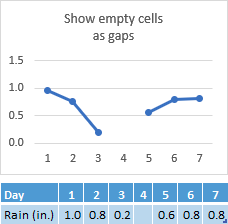
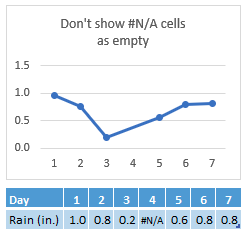
Vonal-, pont- és sugárdiagramok esetén az üres cellák és a #N/A hibát megjelenítő cellák megjelenítésének módját is módosíthatja. Az üres cellákat üres tér helyett nulla (0) értékként is megjelenítheti, vagy lefedheti az üres teret egy vonallal. A #N/A értékek esetében ezeket megjelenítheti üres cellaként, vagy vonallal kötheti össze az adatpontokat. Az alábbi példák bemutatják, hogy az Excel hogyan viselkedik az egyes beállítások esetén.
Üres cellák megjelenítésének beállításai


A #N/A értéket tartalmazó cellák beállításai

Üres cellák, null (#N/A) értékek, rejtett sorok és oszlopok diagramon való megjelenítésének módosítása
Kattintson a módosítani kívánt diagramra.
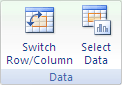
A menüszalagon válassza a Diagrameszközök eszközcsoportot, majd a Tervezés lap Adatok csoportjában kattintson az Adatok kijelölése gombra.
Kattintson a Rejtett és üres cellák lehetőségre.

Az üres cellák megjelenítése másként: beállításpanelen kattintson a Közök, a Nulla vagy az Adatpontok összekötése vonallal lehetőségre.
Megjegyzés
A kizárólag jelölőket megjelenítő (folytonos vonalak nélküli) pontdiagramokon az üres cellák csak közökként vagy zéró értékként jeleníthetők meg, ezek az adatpontok nem köthetők össze vonallal.
Jelölje be a #N/A megjelenítése üres cellaként jelölőnégyzetet, ha nem szeretné, hogy az Excel ezeket a pontokat ábrázolja.
Megjegyzés
- Ez a funkció csak akkor érhető el, ha rendelkezik Microsoft 365-előfizetéssel , és jelenleg csak az Insiderek számára érhető el. Ha Ön a Microsoft 365-előfizető, ellenőrizze, hogy rendelkezik-e az Office legújabb verziójával.
- Az Excel más verzióival való kompatibilitás fenntartása érdekében ez a funkció alapértelmezés szerint ki van kapcsolva.
Jelölje be az Adatok megjelenítése rejtett sorokban és oszlopokban jelölőnégyzetet, ha azt szeretné, hogy az Excel rejtett adatokat ábrázoljon.
További segítségre van szüksége?
Kérdéseivel mindig felkeresheti az Excel technikai közösségének egyik szakértőjét, segítséget kérhet az Answers-közösségtől, vagy új funkciót vagy fejlesztést javasolhat. lásd: Hogyan küldhetek visszajelzést a Microsoft Office-ról? című cikket, hogy megtudja, hogyan oszthatja meg gondolatait. Fontos nekünk a véleménye.