Ha még kezdő az érintéssel működő eszközök használatában, néhány új kézmozdulat megtanulása hozzásegíti az érintéses funkciók előnyeinek maximális kihasználásához.
Navigálás fájlban
| Cél |
Művelet |
Kézmozdulatok |
| Görgetés |
Érintse meg a képernyőt, és csúsztassa az ujját felfelé és lefelé, balra és jobbra.
Ha gyorsan görgetni szeretne egy nagy munkalapon akár vízszintesen, akár függőlegesen, fogja meg a görgetőfogantyút . . |

|
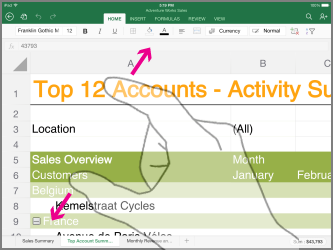
| Nagyítás |
Távolítsa el egymástól két ujját. |
|
| Kicsinyítés |
Csippentsen össze két ujjal. |

|
Kijelölés
| Cél |
Művelet |
Kézmozdulatok |
| Cella kijelölése |
Koppintson egy cellára. |

|
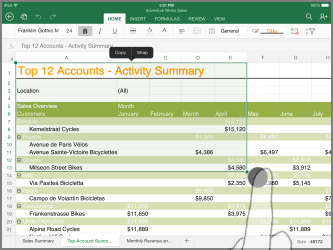
| Több cella kijelölése |
Koppintson, és húzza el a kijelölőpontot. |
|
| A kurzor elhelyezése |
Koppintson a szerkesztőlécre. |

|
| Cellatartalom hozzáadása vagy szerkesztése |
Koppintson duplán a cellára, vagy koppintson a szerkesztőlécre. |

|
| A képernyő-billentyűzet elrejtése |
Koppintson a billentyűzet billentyűjére. |

|
| Cella szerkesztőmenüjének megnyitása |
Koppintson a cellára. |

|
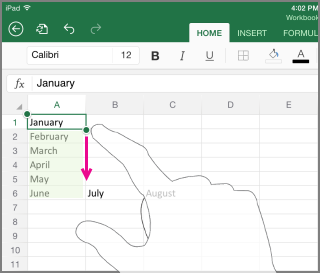
| Adatokat tartalmazó összes cella kijelölése |
Pöccintsen lefelé vagy jobbra a kijelölőpontról. |
|
Oszlopok és sorok kezelése
| Cél |
Művelet |
Kézmozdulatok |
| Oszlop vagy sor kijelölése/szerkesztése |
Koppintson az oszlop vagy sor fejlécére. |

|
| Oszlop, sor vagy egy vagy több cella áthelyezése |
Koppintson egy kijelölt oszlopra, sorra vagy cellacsoportra, és tartsa rajta az ujját. Pontozott vonal megjelenése jelzi, ha aktiválódik az áthelyezés. Ekkor húzza az elemet a kívánt helyre, és emelje fel az ujját. |

|
| Oszlop vagy sor átméretezése |
Koppintson az oszlop vagy sor fejlécére, és húzza azt. |

|
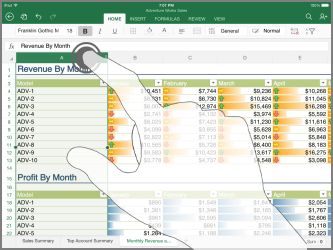
| Oszlopszélesség vagy sormagasság tartalomhoz igazítása |
Koppintson duplán az oszlop vagy sor fejlécére. |
|
