
Ha a háttéradatok módosítása nélkül szeretné kiemelni egy kördiagram egyes részeit, akkor egy kör-sáv, illetve kör-sáv diagrammal kihúzhat egy szeletet, széthúzhatja vagy nagyíthatja vagy halmozhatja a szakaszokat.
Ha egy kördiagram egy szeletét szeretné hangsúlyosabbá tenni, az alábbi módon távolíthatja el a kördiagram többi szeletétől:
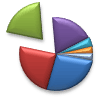
- Kattintson a kördiagramra.
- Kattintson duplán a kijjebb húzandó cikkre, majd húzza a kör közepétől távolodó irányba.
Az összes cikk széthúzása

Az összes szelet széthúzásának leggyorsabb módja, ha a kördiagramra kattint, és elhúzza az ujját a diagram középpontjától.
A kibontás pontosabban szabályozható az alábbi lépésekkel:
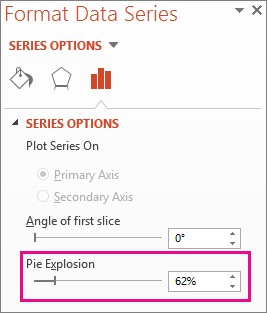
- Kattintson a jobb gombbal a kördiagramra, és válassza az Adatsor formázása parancsot.
- A Kör kihúzása csúszkát húzva növelheti a kihúzást, vagy írhat be egy számot a százalékmezőbe.
Tipp:
A diagram elforgatásával más perspektívát adhat a kördiagramnak.
Kis szeletek kiemelése kör-kör vagy kör-sáv diagramon
A kör-kör és a kör-sáv diagramok megkönnyítik a kisebb körcikkek megtekintését. Ezek a diagramok ugyanis leválasztják a kisebb szeleteket az alapdiagram köréről, és egy második kördiagramon vagy halmozott sávdiagramon jelenítik meg őket.
Az alábbi példában a kör-kör diagram egy másodlagos kördiagramon jeleníti meg a három legkisebb szeletet. Egy normál tortadiagram előbbi összehasonlítása:

utána egy kör-kör diagrammal:
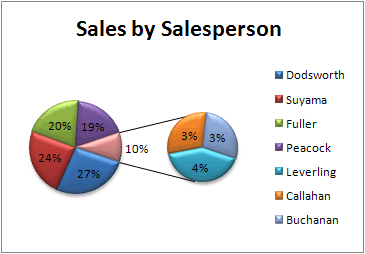
Ha nem adja meg, hogy hány adatpont jelenjen meg a kiegészítő kördiagramban vagy -kötegben, a legkisebb három érték jelenik meg benne a diagramon. Ebben a példában ez 3%, 3% és 4%.
Ha saját kezűleg szeretné elvégezni, kövesse az alábbi lépéseket:
Kattintson a jobb gombbal a diagramra, és válassza az Adatsor diagramtípusának módosítása parancsot.
Kattintson a Kör kategóriára, majd a Kör-kör vagy a Kör-sáv típusra.

A kiegészítő diagramon megjelenő adatok körének módosításához kattintson a bővíteni kívánt körszeletre, majd az Adatsorok formázása ablaktábla Felosztás alapja mezőjében kattintson a kiegészítő diagramon megjeleníteni kívánt adattípusra.

Kétféleképpen határozhatja meg a kiegészítő diagramra helyezendő adatpontok számát:
Helyzeti felosztás esetén: A második ábra értékei mezőbe írja be a kívánt értékek számát (a 3 legkisebb érték kiemelése esetén például a 3-at).
Érték vagy százalék szerinti szétosztás esetén: Az Értékek kisebb mint mezőbe írjon be egy eltérő számot. A fenti példában – 3%, 3% és 4% – az 5% értéket kell beírnia.
Megjegyzés
- A fő diagram mindig a bal oldali, a másodlagos mindig a jobb oldalon jelenik meg. Nem rendezheti át őket.
- Az összekötő vonalak automatikusan létrejönnek. Ezeket el is távolíthatja, vagy módosíthatja az összekötők stílusát.
- Az Excelben az adatfeliratok százalékos értékei kerekíthetők. Ha igen, akkor valószínűleg nem lesz rá szükség 100-ra. A hiba kijavításához a Cellák formázása párbeszédpanel Szám lapján (Kezdőlap lap >Szám csoport, >Párbeszédpanel-megnyitó
 ) módosítsa a százalékértékhez megadott tizedesjegyek számát.
További tudnivalók a kördiagramokról
Kördiagram adatkörének bővítése, illetve ábrázolt adatok eltávolítása