
A Microsoft Power Map-bemutatók időalapú kapcsolatot jeleníthetnek meg a földrajzi helyek és a hozzájuk kapcsolódó adatok (például népességszámok, hőmérsékleti szélsőértékek, repülőgépek járatkésései) között.
Ha a Power Mapet olyan munkafüzetből indítja el, amely még nem tartalmaz bemutatót, automatikusan létrejön egy új bemutató egyetlen jelenettel. A Power Map által megjelenített adatok mentésének alapvető módja bemutatók és jelenetek.
A munkafüzetekben tetszőleges számú bemutatót hozhat létre. A Power Map indítása párbeszédpanelen válthat a bemutatók között és hozhat létre újakat. Ez a példa három bemutatót tartalmaz, amelyek a világ népességét mutatják földrészenként.

Bemutató létrehozása
- Válassza ki az adatait tartalmazó bármely cellát vagy cellatartományt az Excel-táblázatban. Ezt a bemutató létrehozása előtt feltétlenül végezze el, mert így könnyebben csatolhatja adatait az új bemutatóhoz.
- Kattintson aTérkép>beszúrása>gombra Nyissa meg a Power Mapet.
Megjelenik a Power Map ablaka az új bemutatóval.
Másik bemutató felvétele a munkafüzetbe
- Válassza ki az adatait tartalmazó bármely cellát vagy cellatartományt az Excel-táblázatban. Ezt a bemutató létrehozása előtt feltétlenül végezze el, mert így könnyebben csatolhatja adatait az új bemutatóhoz.
- Kattintson aTérkép>beszúrása>gombra Nyissa meg a Power Mapet. Megjelenik A Power Map indítása párbeszédpanel.
- Kattintson az Új bemutató gombra.
Az új bemutató megjelenik a Power Map ablakában. Ha egy másik bemutató már meg van nyitva, a Power Map bezárja azt.
A bemutatók mentése
A Power Mapben nincs Mentés gomb; Az összes bemutató és jelenet abban az állapotban őrződik meg, amelyben bezárta az ablakot. A munkafüzet mentésekor a Power Map-bemutatókat és -jeleneteket is menti.
A program automatikusan menti a szerkesztés során a Power Mapben végzett összes jelenetmódosítást, a jelenet bemutató lejátszása módban végzett módosításait (például átméretezés, jelmagyarázat vagy idősor áthelyezése) azonban nem. Alapértelmezés szerint minden bemutató szerkesztő üzemmódban nyílik meg, és az egyes bemutatókban lévő összes jelenet a Bemutatószerkesztő munkaablakban látható.
Jelenet hozzáadása bemutatóhoz
A bemutatók tartalmazhatnak egy vagy több, egymást követően lejátszott jelenetet, amelyek különböző nézetekben jelenítik meg adatait (például egy térkép adott részének kiemelése vagy földrajzi helyekre vonatkozó egyéb adatok megjelenítése). A bemutató első jelenete például megjelenítheti a városok időbeli népességnövekedését, majd a következő jeleneten látható az ugyanazon időszak során az adott városokban lévő nyilvános úszómedencék száma, és ezt követhetik a városokra vonatkozó egyéb információkat közlő további jelenetek. Ebben a példában egy négy jelenetből álló bemutató látható az Amerikai Egyesült Államok délnyugati régiójában kiválasztott városokról.

Bemutató lejátszása
A Power Map mindig teljes képernyős módban játssza le a bemutatókat. A lejátszásvezérlő gombok a képernyő alján találhatók.
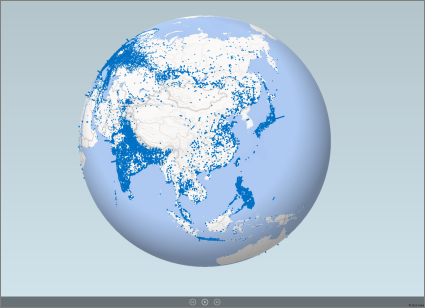
- Nyissa meg a bemutatót A Power Map indítása párbeszédpanelből.
- A Power Map ablakának Kezdőlap lapján kattintson a Bemutató lejátszása gombra.
Szüneteltetheti és lejátszhatja a jelenetet, az előzőre vagy a következőre léphet, illetve visszaléphet szerkesztés módba. A bemutató szüneteltetésekor felfedezheti és használhatja a 3-D környezetet. A lejátszás módban végzett módosításokat a program nem menti a jelenet részeként. Ha folytatja a lejátszást vagy visszalép szerkesztés módba, a lejátszás módban végzett módosítások elvesznek.
Megjegyzés
A Bemutató lejátszása gomb mindig az első jelenettel kezdődően játssza le a bemutatót. A kívánt jelenetre a Következő és az Előző gombbal léphet Lejátszás módban.
Bemutató törlése
Megjegyzés
Az Excel Visszavonás parancsával nem állíthatók vissza az éppen törölt bemutatók.
- Kattintson a munkafüzetTérkép>beszúrása>gombjára Nyissa meg a Power Mapet.
- Kattintson a jobb gombbal a bemutatóra, és válassza a Törlés parancsot.
Bemutató másolása
A Power Map indítása párbeszédpanelen kattintson a jobb gombbal egy bemutatóra, és válassza a Duplikálás parancsot. Ez a művelet létrehoz egy új bemutatót, amelyet tovább módosíthat, miközben az eredeti bemutató érintetlen marad.