
Az ismétlődő értékek néha hasznosak lehetnek, máskor viszont éppen megnehezítik az adatok értelmezését. A feltételes formázással megkeresheti és kiemelheti a többször előforduló adatokat. Ezzel a módszerrel áttekintheti az ismétlődő értékeket, és eldöntheti, hogy el kell-e távolítania őket.
Jelölje ki azokat a cellákat, amelyekben ellenőrizni szeretné az ismétlődéseket.
Megjegyzés
Az Excel nem tudja kiemelni az ismétlődő értékeket a kimutatások Értékek területén.
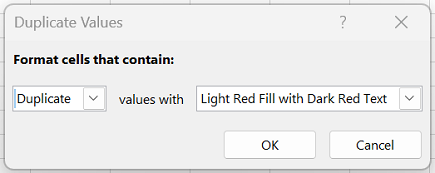
Válassza a kezdőlap>feltételes formázást>,a cellák kiemelését, szabályait>, az ismétlődő értékeket.

Válassza ki az ismétlődő értékek melletti listában azt a formázást, amelyet az ismétlődő értékekre alkalmazni szeretne, majd válassza az OK gombot.
Ismétlődő értékek eltávolítása
Az Ismétlődő értékek eltávolítása funkció használatakor az ismétlődő adatokat végleg törli. Mielőtt törölné az ismétlődő értékeket, célszerű az eredeti adatokat egy másik munkalapra másolni, nehogy véletlenül elvesszen valamilyen információ.
Jelölje ki a cellatartományt, amelyben az eltávolítani kívánt ismétlődő értékek vannak.
Tipp:
Távolítson el minden tagolást és részösszeget az adatok közül, mielőtt megpróbálja eltávolítani az ismétlődő értékeket.
Válassza az Adatok>és az Ismétlődések lehetőséget, majd az Oszlopok területen jelölje be azokat az oszlopokat, amelyekből el szeretné távolítani az ismétlődő értékeket.

Ezen a munkalapon például a Január oszlopban megőrzendő áradatok szerepelnek.

Ehhez törölje a januári jelölést az Ismétlődések eltávolítása mezőben.

Kattintson az OK gombra.
Megjegyzés
Az eltávolítás után közölt ismétlődő egyedi értékek száma tartalmazhat üres cellákat, szóközöket és egyéb elemeket is.