
A GYAKORISÁG függvény kiszámítja, hogy az értékek milyen gyakran fordulnak elő egy értéktartományon belül, majd függőleges számtömböt ad vissza. A gyakorisági eloszlás adott értékhalmazból és adott számú osztálynál (intervallumnál) az egyes intervallumokban előforduló értékek számát méri. Mivel a GYAKORISÁG tömböt ad eredményül, tömbképletként kell megadni.
Szintaxis
GYAKORISÁG(adattömb; csoport_tömb)
A GYAKORISÁG függvény szintaxisa az alábbi argumentumokat foglalja magában:
- data_array Kötelező. Azon adatokat tartalmazó tömb vagy azon adatokra való hivatkozás, amelyek gyakoriságát meg kell határozni. Ha az adattömb üres, a GYAKORISÁG nulla értékeket tartalmazó tömböt eredményez.
- bins_array Kötelező. Azon intervallumokat tartalmazó tömb vagy azon intervallumokra való hivatkozás, amelyekbe az adattömbbeli értékeket csoportosítani kell. Ha a csoport_tömb üres, akkor a GYAKORISÁG az adattömb elemeinek számát adja eredményül.
Megjegyzések
Megjegyzés
Ha a Microsoft 365 aktuális verziójával rendelkezik, egyszerűen írja be a képletet a kimeneti tartomány bal felső cellájába, majd nyomja le az ENTER billentyűt a képlet dinamikus tömbképletként való megerősítéséhez. Ellenkező esetben a képletet régi típusú tömbképletként kell megadni úgy, hogy először kijelöli a kimeneti tartományt, beírja a képletet a kimeneti tartomány bal felső cellájába, majd a megerősítéshez lenyomja a CTRL+SHIFT+ENTER billentyűkombinációt. Az Excel a képlet elejére és végére beszúrja Ön helyett a kapcsos zárójeleket. A tömbképletekről további információt az Útmutatások és példák tömbképletek használatához című cikkben talál.
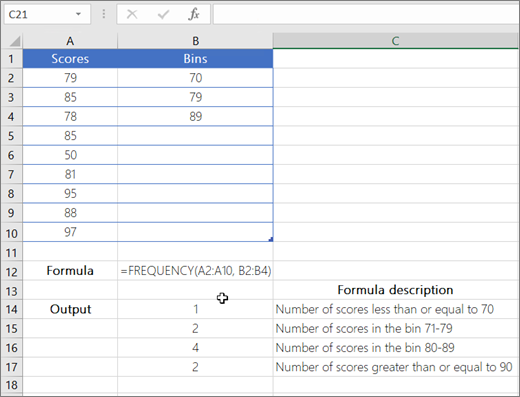
- Az eredményként kapott tömb elemeinek száma eggyel nagyobb, mint a csoport_tömb elemeinek száma. A visszaadott tömbben ez a további elem a legfelső intervallum fölötti értékek számát adja meg. Ha például három cellába bevitt három értéktartományt vizsgál, a GYAKORISÁG függvényt négy cellába vigye be. A negyedik cella az adattömb azon értékeinek számát fogja tartalmazni, amelyek nagyobbak a harmadik intervallumértéknél.
- A GYAKORISÁG az üres és a szöveget tartalmazó cellákat figyelmen kívül hagyja.
Példa
További segítségre van szüksége?
Kérdéseivel mindig felkeresheti az Excel technikai közösség egyik szakértőjét, vagy segítséget kérhet a közösségekben.