
A Modern olvasó segítségével testre szabhatja az Excel-munkafüzetek megjelenését olvasás és szerkesztés közben. A Modern olvasó kényelmes és könnyen feldolgozható élményt kínál azáltal, hogy lehetővé teszi a szöveg felolvasását, illetve a szöveg megjelenésének módosítását a térköz, a szín és egyebek módosításával.
A Modern olvasó használata a Webes Excel-ben
- Jelöljön ki egy szöveget tartalmazó cellát.
- A menüszalagon válassza a Modern olvasómegtekintése> lehetőséget. A dokumentum teljes képernyős formátumban nyílik meg.

A Modern olvasó használata
Miután megnyílt a munkafüzet a Modern olvasó alkalmazásban, az alábbi lehetőségek közül egyet vagy többet tehet attól függően, hogy hogyan szeretne a dokumentumtartalomra összpontosítani:
- A bekezdések felolvasásához válassza a Lejátszás gombot.
- Ha a lap egy adott pontjától szeretné meghallgatni, jelölje ki az adott szót.

Hang kiválasztása
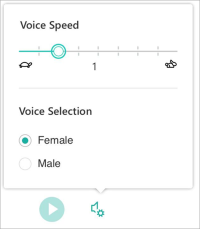
Válassza a fogaskerék ikont a Hangbeállítások megnyitásához.
A Hangsebesség csúszka szabályozza az olvasó lejátszási sebességét. Válassza a Hangsebesség lehetőséget, majd húzza a vezérlőt jobbra vagy balra.
- Ha a hangsebesség vezérlőit a billentyűzetről szeretné mozgatni, a bal gomb kiválasztásával csökkentheti a beszédsebességet, a jobb gombbal pedig növelheti a beszédsebességet.
Válassza ki a Férfi vagy a Női hangbeállítást.
A munkafüzet felolvasásához nyomja le a Lejátszás gombot.
Szövegbeállítások
A Szövegbeállítások segítségével módosíthatja a dokumentum megjelenését. A szövegbeállításokban megadott beállítások segíthetnek eltávolítani a vizuális zavaró tényezőket, és javítani a szöveg olvashatóságát.
A Szövegbeállítások menü a következőket teszi lehetővé:
- Szövegméret módosítása
- A betűk közötti zsúfoltság csökkentése
- A betűtípus módosítása
- Háttér színének módosítása

Nyelvtani beállítások
A nyelvtani beállítások szabályozzák a nyelvhelyességi kiemelést, és segítenek az olvasóknak az összetett mondatok megértésében.
Válassza ki, mit szeretne kiemelni:
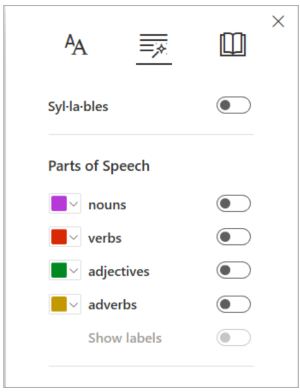
A szó·ta·gok felosztja a szavakat úgy, hogy egy apró pontot jelenít meg az egyes szótagok között.
A Szófajok területen kapcsolja be a Főnevek, Igék, Melléknevek és határozószavak beállítást, hogy a címke színének megfelelő színnel emelje ki az oldalon szereplő összes főnevet, igét vagy melléknevet.
- A Címkék megjelenítése bekapcsolása gomb a rövidített főnevek, igék, melléknevek vagy határozószavak megjelenítésére szolgál az oldalon a címke megfelelő színében.
Olvasási beállítások
- A Sorfókusz segítségével az olvasók leszűkíthetik az olvasási élményük fókuszát azáltal, hogy egy, három, vagy öt sorból álló részleteket emelnek ki a kiválasztott anyagon belül a Modern olvasóban.

- A Képes szótár segítségével rákattinthat egy szóra, és vizuális támogatást jeleníthet meg hozzá. Fel is olvastathatja a szót.

- A Fordítás lehetővé teszi a kijelölt szó vagy a teljes dokumentum megtekintését a kívánt nyelven.

A Modern olvasó billentyűparancsai
Billentyűparancsokkal navigálhat a Modern olvasóban.
- A felfelé/lefelé mutató nyíllal soronként görgethet a Sorfókusz módban, illetve felfelé és lefelé görgetheti az oldalt a Sorfókusz mód nélkül
- Az Esc billentyű bezárja az olvasót vagy a menüt
- Tab: lépés a Modern olvasó beállításainak következő vezérlőelemére
- Szóköz: az aktuális eszköz kijelölése
A Modern olvasó bezárása
Válassza a lap tetején található Vissza nyíl ikont, vagy koppintson az Esc billentyűre a Modern olvasóból való kilépéshez.
