
Összegzés
A Microsoft Excel párbeszédpanellapokon számos vezérlőelem alkalmazható, amelyek a listák elemeinek kiválasztásában segítenek. Ezek a vezérlők lehetnek listák, kombinált listák, léptetőnyilak és görgetősávok.
Az Excel űrlap-vezérlőelemeiről a Munkalapokon használt űrlapok, űrlap-vezérlőelemek és ActiveX-vezérlők áttekintése című témakörben olvashat bővebben.
További információ
A következő módszer bemutatja a listák, a kombinált listák, a léptetőnyilak és a görgetősávok használatát. A példák ugyanazt a listát, cellacsatolást és Index függvényt használják.
A Fejlesztőeszközök lap engedélyezése
Az űrlap-vezérlőelemek használatához engedélyeznie kell a Fejlesztőeszközök lap használatát. Ehhez hajtsa végre a következő lépéseket:
- Kattintson a Fájl fülre, majd a Beállítások pontra.

- A bal oldali ablaktáblában kattintson a Menüszalag testreszabása elemre.

- Jelölje be a Fejlesztőeszközök jelölőnégyzetet a jobb oldali Fő lapok területen, majd kattintson az OK gombra.
A lista, a cellacsatolás és az index beállítása
Az új munkalapon a H1:H20 tartományba írja be a következő tételeket:
H1 : Görkorcsolya
H2 : Videomagnó
H3 : Íróasztal
H4 : Bögre
H5 : Autó
H6 : Mosógép
H7 : Rakétavető
H8 : Kerékpár
H9 : Telefon
H10: Gyertya
H11: Cukorka
H12: Hangszórók
H13: Ruha
H14: Takaró
H15: Szárító
H16: Gitár
H17: Szárító
H18: Szerszámkészlet
H19: Videomagnó
H20: MerevlemezÍrja be az alábbi képletet az A1 cellába:
=INDEX(H1:H20;G1;0)
Példa listamezőre
Lista hozzáadásához kattintson a Fejlesztőeszközök fülre, a Vezérlők csoportban kattintson a Beszúrás gombra, majd az Űrlap-vezérlőelemek területen a Listamező űrlap (vezérlő) elemre.

Kattintson a munkalap azon területére, ahol a lista bal felső sarkát kívánja elhelyezni, majd húzza a listát arra a területre, ahol a lista jobb alsó sarkát kívánja elhelyezni. A jelen példa esetében a B2:E10 tartományt lefedő listát hoz létre.
A Vezérlők csoportban kattintson a Tulajdonságok gombra.

A Vezérlő formázása ablakban írja be a következő adatokat, majd kattintson az OK gombra.
A lista tartományának megadásához írja be a H1:H20 karakterláncot a Bemeneti tartomány mezőbe.
Ha egy számértéket szeretne elhelyezni a G1 cellában (attól függően, hogy a listában melyik elem van kijelölve), írja be a G1 értéket a Cellacsatolás mezőbe.
Megjegyzés
Az INDEX() képlet a G1 értékének használatával adja vissza a lista megfelelő elemét.
Győződjön meg arról, hogy a Kijelölés típusa csoportban az Egyetlen beállítás van kiválasztva.
Megjegyzés
A Többszörös és a Kiterjeszthető beállítás csak akkor hasznos, ha Microsoft Visual Basic for Applications eljárást használ a lista értékeinek visszaadására. A Térbeli árnyékolás jelölőnégyzet bejelölésével a lista háromdimenziós külsőt kap.

A listában meg kell jelennie az elemek listájának. A lista használatához kattintson egy másik cellára, hogy a lista ne legyen kijelölve. Ha a lista valamelyik elemére kattint, a G1 cellába a listában kiválasztott elem pozícióját jelölő szám kerül. Az A1 cellában lévő INDEX képlet ezzel a számmal jeleníti meg a tétel nevét.
Példa kombinált listára
Kombinált lista hozzáadásához kattintson a Fejlesztőeszközök fülre, kattintson a Beszúrás gombra, majd az Űrlap-vezérlőelemek területen a Kombinált lista elemre.

Kattintson a munkalap azon területére, ahol a kombinált lista bal felső sarkát kívánja elhelyezni, majd húzza a kombinált listát arra a területre, ahol a lista jobb alsó sarkát kívánja elhelyezni. A jelen példa esetében a B2:E2 tartományt lefedő kombinált listát hoz létre.

Kattintson a jobb gombbal a kombinált listára, majd a Vezérlő formázása parancsra.

Írja be a következő adatokat, majd kattintson az OK gombra:
A lista tartományának megadásához írja be a H1:H20 karakterláncot a Bemeneti tartomány mezőbe.
Ha egy számértéket szeretne elhelyezni a G1 cellában (attól függően, hogy a listában melyik elem van kijelölve), írja be a G1 értéket a Cellacsatolás mezőbe.
Megjegyzés
Az INDEX képlet a G1 értékének használatával kéri le a lista megfelelő elemét.
A Legördülő sorok mezőbe írja be a 10 értéket. A bejegyzés megadja, hány elemet jelenít meg, mielőtt a többi elem megtekintéséhez görgetni kellene a görgetősávot.
Megjegyzés
A Térbeli árnyékolás jelölőnégyzet választható. Bejelölése háromdimenziós külsőt kölcsönöz a legördülő listának vagy a kombinált listának.

A legördülő listában vagy a kombinált listában az elemek listájának kell megjelennie. A legördülő lista vagy a kombinált lista használatához kattintson egy másik cellára, hogy az objektum ne legyen kijelölve. Ha a legördülő listában vagy a kombinált listában látható elemek valamelyikére kattint, a G1 cellába a listán kiválasztott elem pozícióját jelölő szám kerül. Az A1 cellában lévő INDEX képlet ezzel a számmal jeleníti meg a tétel nevét.
Példa léptetőnyílra
Léptetőnyíl hozzáadásához kattintson a Fejlesztőeszközök lapra, kattintson a Beszúrás gombra, majd az Űrlap-vezérlőelemek területen a Léptetőnyíl lehetőségre.

Kattintson a munkalap azon területére, ahol a léptetőnyíl bal felső sarkát kívánja elhelyezni, majd húzza a léptetőnyilat arra a területre, ahol a léptetőnyíl jobb alsó sarkát kívánja elhelyezni. A jelen példa esetében a B2: B3 tartományt lefedő léptetőnyilat hoz létre.
Kattintson a jobb gombbal a léptetőnyílra, majd a Vezérlő formázása parancsra.
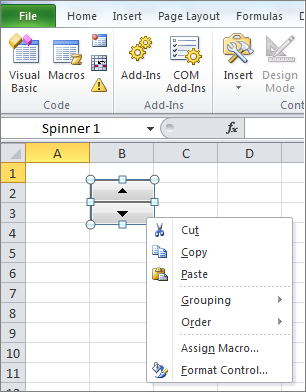
Írja be a következő adatokat, majd kattintson az OK gombra:
Írja be az 1 értéket az Aktuális érték mezőbe.
Ez az érték inicializálja a léptetőnyilat, így az INDEX képlet a lista első elemére fog mutatni.
A Minimális érték mezőbe írja be az 1 értéket.
Ez az érték megtiltja, hogy a léptetőnyíl felső értéke a lista első tétele fölé menjen.
A Maximális érték mezőbe írja be a 20 értéket.
Ez a szám adja meg a listában szereplő értékek maximális számát.
A Növekményes változás mezőbe írja be az 1.
Ez az érték adja meg, hogy a léptetőnyíl mennyivel léptesse az aktuális értéket.
Ha egy számértéket szeretne elhelyezni a G1 cellában (attól függően, hogy a listában melyik elem van kijelölve), írja be a G1 értéket a Cellacsatolás mezőbe.

Kattintson valamelyik másik cellára, hogy a léptetőnyíl kijelölése megszűnjön. A léptetőnyílon látható fel vagy le nyílra kattintva a G1 cellában szereplő szám a léptető aktuális értékének plusz/mínusz a léptető léptetési távolságának értékére módosul. A szám változásának hatására frissül az A1 cellában lévő INDEX képlet, hogy az előző vagy a következő tételt jelenítse meg.
Ha az aktuális érték 1, és a le nyilat nyomja meg, vagy ha az aktuális érték 20, és a fel nyilat nyomja meg, a léptetőnyíl értéke nem változik.
Példa görgetősávra
Görgetősáv hozzáadásához kattintson a Fejlesztőeszközök fülre, kattintson a Beszúrás gombra, majd kattintson az Űrlapvezérlők csoport Görgetősáv elemére.
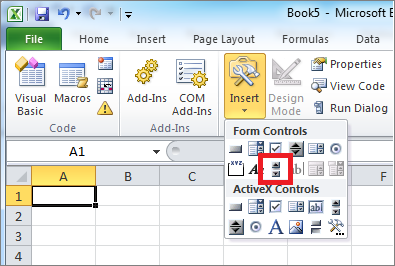
Kattintson a munkalap azon területére, ahol a görgetősáv bal felső sarkát kívánja elhelyezni, majd húzza a görgetősávot arra a területre, ahol a görgetősáv jobb alsó sarkát kívánja elhelyezni. A jelen példa esetében olyan görgetősávot hoz létre, amelynek magassága a B2:B6 tartomány lefedésére elegendő, szélessége pedig az oszlop szélességének az egynegyede.

Kattintson a jobb gombbal a görgetősávra, majd a Vezérlő formázása parancsra.

Írja be a következő adatokat, majd kattintson az OK gombra:
Írja be az 1 értéket az Aktuális érték mezőbe.
Ez az érték inicializálja a görgetősávot, így az INDEX képlet a lista első elemére fog mutatni.
A Minimális érték mezőbe írja be az 1 értéket.
Ez az érték megtiltja, hogy a görgetősáv felső értéke a lista első tételénél hátrébb menjen.
A Maximális érték mezőbe írja be a 20 értéket. Ez a szám adja meg a listában szereplő értékek maximális számát.
A Növekményes változás mezőbe írja be az 1.
Ez az érték adja meg, hogy a görgetősáv mennyivel léptesse az aktuális értéket.
Az Oldalváltás mezőbe írja be az 5 értéket. Ez az érték azt adja meg, hogy ha a görgetősávra a görgetőgomb mellett kattint valamelyik oldalon, az mennyivel léptesse az aktuális értéket.
Ha egy számértéket szeretne elhelyezni a G1 cellában (attól függően, hogy a listában melyik elem van kijelölve), írja be a G1 értéket a Cellacsatolás mezőbe.

Megjegyzés
A Térbeli árnyékolás jelölőnégyzet választható. Bejelölése háromdimenziós külsőt kölcsönöz a görgetősávnak.
Kattintson egy másik cellára, hogy a görgetősáv kijelölése megszűnjön. A görgetősávon látható fel vagy le nyílra kattintva a G1 cellában szereplő szám a görgetősáv aktuális értékének plusz/mínusz a görgetősáv léptetési távolságának összesített értékére módosul. A szám szerepel az A1 cellában lévő INDEX képletben az aktuális elem mellett vagy előtt lévő elem megjelenítéséhez. Az értéket a görgetősáv húzásával is módosíthatja, illetve a görgetősáv bármelyik oldalán található görgetősávra kattintva 5-tel (az Oldalszám módosításának értékével) növelheti. Ha az aktuális érték 1, és a le nyilat nyomja meg, vagy ha az aktuális érték 20, és a fel nyilat nyomja meg, a görgetősáv értéke nem változik.