
Egy tömböt ad vissza, amelyet a tömb(ök)ben lévő egyes értékek új értékre való leképezésével hoztak létre egy LAMBDA alkalmazásával egy új érték létrehozásához.
Szintaxis
=MAP (tömb1; lambda_or_array<#)>
A MAP-függvény szintaxisa az alábbi argumentumokat és paramétereket tartalmazza:
- tömb1 Egy leképezendő tömb.
- lambda_or_array#<> Az a LAMBDA, amelynek az utolsó argumentumnak kell lennie, és amelynek vagy paraméterrel kell rendelkeznie minden egyes átadott tömbhöz, vagy egy másik leképezendő tömbhöz.
Hibák
Érvénytelen LAMBDA függvény vagy helytelen számú paraméter megadása #VALUE! hibát ad vissza ("Helytelen paraméterek").
Példák
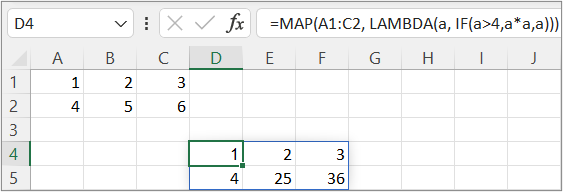
1. példa: Egy bizonyos érték fölötti négyzetszámok
Írja be a mintaadatokat az A1:C2 cellába, majd másolja át a képletet a D4 cellába:
=MAP(A1:C2, LAMBDA(a, IF(a>4,a*a,a)))
2. példa: Két oszlop értékeinek keresése egy olyan sorban, ahol mindkettő IGAZ
Hozzon létre egy "TableA" nevű táblázatot, amely két oszlopot tartalmaz "Col1" és "Col2" néven a D1 cellától kezdve. Adjon hozzá egy "BothTrue" nevű oszlopot a G1 cellában. Másolja a képletet a G2 cellába:
=MAP(TableA[Col1],TableA[Col2],LAMBDA(a,b,AND(a,b)))

3. Példa: Értékek keresése egy sor három oszlopából, amelyek megfelelnek bizonyos kritériumoknak
Hozzon létre egy mintaadatokból álló tartományt a D1:E11 cellákban "Méret" és "Szín" oszlopokkal. Adjon hozzá két oszlopfejlécet „Érvényes méret“ és „Érvényes szín“ néven az F1 és a G1 cellában. Másolja a képletet az F2 cellába:
=SZŰRŐ(D2:E11,MAP(D2:D11,E2:E11,LAMBDA(s,c,ÉS(s="Nagy",c="Piros"))))
