
A .xls és a .xlsx és az .xlsm közötti különbségek
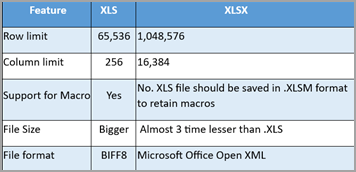
Az alábbi táblázat bemutat néhány alapvető különbséget a .xls és a .xlsx és az .xlsm között.
Kijavítottuk a fájlformátum .xls-ról .xlsx-re vagy .xlsm-re konvertálásakor jelentkező hibákat
Ha az alábbi hibajelenségek bármelyikét tapasztalja, az alábbi lépéseket követve konvertálja a fájlokat .xls formátumból .xlsx formátumba, és ha a munkafüzet(.xls) makrókat tartalmaznak, .xlsm formátumba konvertálhatja őket.
- Lassúság .xls kiterjesztésű munkafüzetek megnyitásakor (3. probléma)
- Nagyobb fájlméret .xls kiterjesztéssel (3. probléma)
- Ha .xls makrókkal használ, és az alábbi képernyőképen látható OLE-hiba jelenik meg (4. probléma)


Megjegyzés
Az alábbi lépések végrehajtása előtt győződjön meg róla, hogy rendelkezésére áll az eredeti fájlok másolata vagy biztonsági másolata. A konvertálás után ellenőrizze, hogy a konvertált fájl tartalma vagy elrendezése megváltozott-e.
A .xls fájlokká konvertálás lépései .xlsx
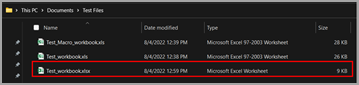
- Annak ellenőrzésére, hogy a fájlok .xls formátumúak-e, látni fogja, hogy a fájltípus a következő: Microsoft Excel 97–2003 munkalap az Intézőben.

- Nyissa meg a munkafüzetet >Keresse meg a Fájl>mentése tallózásként> lehetőséget, amely megnyitja az alábbi ablakot. Győződjön meg arról, hogy a megfelelő útvonalon jár a munkafüzet > mentéséhez Válassza az Excel-munkafüzet (*.xlsx) elemet a Fájl típusa> csoportban Válassza a Mentés lehetőséget.

- A módosítások érvénybe léptetéséhez zárja be, majd nyissa meg újra a mentett munkafüzetet (.xlsx). A konvertált munkafüzet ugyanabban a mappában jelenik meg, mint a Microsoft Excel-munkalap típus az alábbiak szerint:
Megjegyzés
A fájlméret a .XLS méret majdnem háromszorosára csökkent.
A .xls munkafüzetek makrók jelenlétének ellenőrzésének lépései
- Először is ellenőriznünk kell, hogy .xls konvertálni próbált fájlokban vannak-e makrók. Az ellenőrzéshez kövesse az alábbi lépéseket.
Open .xls workbook>Developer tab> Válassza a Makrók gombot az alább látható módon

- Megnyílik a párbeszédpanel az alább látható módon. A makrók nevei ebben az ablakban jelennek meg. Itt a Mentés parancs a munkafüzetben lévő makró.

A .xls (makrók, munkafüzetek) .xlsm formátumba konvertálásának lépései
- Nyissa meg az azonosított .xls makrókat tartalmazó munkafüzetet.
-
Navigáljon a fájlhoz>Mentés másként>Tallózás – amely megnyitja az alábbi ablakot. Győződjön meg arról, hogy a megfelelő útvonalon jár a munkafüzet > mentéséhez Válassza az Excel Macro-Enabled munkafüzet (*.xlsm) lehetőséget az alább látható módon, majd válassza a Mentés gombot.
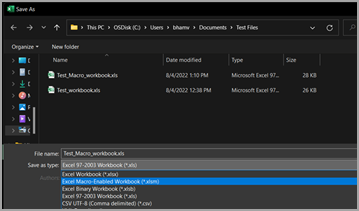
- Az .xlsm kiterjesztésű, azonos nevű új munkafüzetek az alábbiak szerint lesznek elérhetők:

- A módosítások érvénybe léptetéséhez zárja be a munkafüzetet. Nyissa meg ismét, és ellenőrizze, hogy a várt módon futnak-e a makrók.
További információk a Microsoft cikkeiből
Munkafüzet mentése más fájlformátumban (microsoft.com)
A más fájlformátumokba nem átvihető Excel-formázások és -funkciók (microsoft.com)