
Absztrakt: Ez a sorozat második oktatóanyaga. Az első oktatóanyagban ( Adatok importálása adatmodellbe és adatmodell létrehozása) egy Excel-munkafüzetet hoztunk létre több forrásból importált adatok felhasználásával.
Megjegyzés
Ez a cikk az Excel 2013 adatmodelljeit ismerteti. Azonban az Excel 2013-ban bevezetett adatmodellezési és Power Pivot-funkciók az Excel 2016-ban is érvényesek.
Ebben az oktatóprogramban bemutatjuk, hogyan bővítheti az adatmodellt, hierarchiákat hozhat létre, és számított mezőket hozhat létre meglévő adatokból, hogy új kapcsolatokat hozzon létre a táblák között.
Az oktatóanyag az alábbi részekből áll:
- Kapcsolat hozzáadása Diagramnézet használatával a Power Pivot bővítményben
- Az adatmodell bővítése számított oszlopokkal
- Create a hierarchy
- Hierarchiák használata a kimutatásokban
- Ellenőrzés és teszt
Az oktatóanyag végén található tesztet elvégezve ellenőrizheti, hogy mennyit tanult.
Ez a sorozat olimpiai érmeket, vendéglátó országokat és különféle olimpiai sporteseményeket leíró adatokat használ. A sorozatban az alábbi oktatóanyagok találhatók:
- Adatok importálása az Excelbe és adatmodell létrehozása
- Adatmodell-kapcsolatok bővítése az Excel, a Power Pivot és a DAX használatával
- Térképalapú Power View-jelentések létrehozása
- Internetes adatok beépítése és Power View-jelentések alapértelmezéseinek beállítása
- A Power Pivot súgója
- Lenyűgöző Power View-jelentések létrehozása – 2. rész
Azt javasoljuk, hogy sorban egymás után végezze el őket.
Ezek az oktatóanyagok az Excel 2013-at használják engedélyezett Power Pivot beépülő modul mellett. Az Excel 2013-ról további információt itt talál. A Power Pivot engedélyezéséről itt tájékozódhat.
Kapcsolat hozzáadása Diagramnézet használatával a Power Pivot bővítményben
Ebben a szakaszban az Excel 2013 Microsoft Office Power Pivot bővítményével bővítheti ki a modellt. A Microsoft SQL Server Diagramnézet funkciójával az Excelhez készült PowerPivot beépülő modul megkönnyíti a kapcsolatok létrehozását. Először győződjön meg arról, hogy engedélyezve van a Power Pivot bővítmény.
Megjegyzés: A Microsoft Excel 2013 Power Pivot bővítménye az Office Professional Plus része. További információt A Power Pivot elindítása a Microsoft Excel 2013 bővítményben című témakörben talál.
A Power Pivot hozzáadása az Excel menüszalagjához a Power Pivot bővítmény engedélyezésével
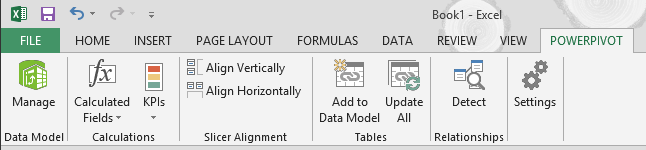
Amikor a Power Pivot engedélyezve van, az Excel 2013-ban látható egy POWER PIVOT nevű menüszalaglap. A Power Pivot engedélyezéséhez kövesse az alábbi lépéseket.
- Nyissa meg a FÁJL > beállításai > bővítményeket.
- A képernyő alján lévő Kezelés párbeszédpanelen kattintson a COM-bővítmények> ugrása elemre.
- Jelölje be a Microsoft Office Power Pivot beépülő modul a Microsoft Excel 2013-ban jelölőnégyzetet, majd kattintson az OK gombra.
Az Excel menüszalagján most már van egy POWER PIVOT lap.
Kapcsolat hozzáadása Diagramnézet használatával a Power Pivot bővítményben
Az Excel-munkafüzet tartalmaz egy Hosts (Vendéglátók) nevű táblázatot. A Hosts mezőt úgy importáltuk, hogy átmásoltuk és beillesztettük az Excelbe, majd táblázatként formáztuk az adatokat. Ahhoz, hogy a Hosts táblát felvehessük az adatmodellbe, kapcsolatot kell létrehoznunk. A Power Pivot használatával vizuálisan ábrázoljuk az adatmodellben lévő kapcsolatokat, majd létrehozzuk a kapcsolatot.
Az Excelben kattintson a Hosts fülre, hogy aktív munkalappá alakítsa.
A menüszalagon válassza a POWER PIVOT-táblázatok >> hozzáadása az adatmodellhez lehetőséget. Ezzel a lépéssel hozzáadja a Hosts táblát az adatmodellhez. Megnyílik a Power Pivot bővítmény is, amellyel a jelen feladat hátralévő lépéseit hajthatja végre.
Figyelje meg, hogy a Power Pivot ablak a modellben lévő összes táblázatot megjeleníti, beleértve a Hosts (Gazdagépek) táblát is. Kattintson végig néhány táblázaton. A Power Pivotban megtekintheti a modell összes adatát (például az alábbi Disciplines, Events és Medals (Disciplines, Events és Medals) adatokat, valamint a S_Teams, W_Teams és Sports (Sportágak) adatait, még akkor is, ha azok nem jelennek meg egyetlen Excel-munkalapon sem.

A Power Pivot ablak Nézet csoportjában kattintson a Diagramnézet gombra.
A csúszka segítségével méretezze át a diagramot úgy, hogy a diagram összes objektuma látható legyen. Rendezze át a táblázatokat a címsoruk húzásával úgy, hogy láthatóak legyenek és egymás mellé kerüljenek. Figyelje meg, hogy négy tábla nem kapcsolódik a többi táblához: Hosts, Events, W_Teams és S_Teams.

Észrevette, hogy a Medals (Érmek ) és az Events (Versenyszámok ) táblában is van egy DisciplineEvent (DisciplineEvent) nevű mező. Közelebbről megvizsgálva megállapítja, hogy az Events tábla DisciplineEvent mezője egyedi, nem ismétlődő értékekből áll.
Megjegyzés
A DisciplineEvent mező az egyes szakágak és események egyedi kombinációját jelöli. A Medals táblában azonban a DisciplineEvent mező többször ismétlődik. Ennek van értelme, mert minden Discipline+Event kombináció három kiosztott érmet eredményez (arany, ezüst, bronz), amelyeket az esemény minden egyes olimpiai kiadásában odaítélnek. Tehát a táblák közötti kapcsolat egy (egyetlen egyedi Discipline+Event bejegyzés a Disciplines táblában) a többhöz (több bejegyzés minden Discipline+Event értékhez).
Kapcsolat létrehozása a Medals és az Events (Versenyszámok) tábla között. Diagram nézetben húzza a DisciplineEvent mezőt az Events táblából a Medals tábla DisciplineEvent mezőjébe. Ekkor egy vonal jelenik meg közöttük, amely azt jelzi, hogy létrejött a kapcsolat.
Kattintson az Events (Versenyszámok) és az Medals (Versenyszámok ) összekötő vonalra. A kiemelt mezők határozzák meg a kapcsolatot, az alábbi képen látható módon.

A Hosts tábla adatmodellhez való csatlakoztatásához szükségünk van egy olyan mezőre, amely egyedileg azonosítja a Hosts tábla egyes sorait. Ezután keresést végezhetünk az adatmodellünkben, és megnézhetjük, hogy ugyanazok az adatok léteznek-e egy másik táblában. A Diagram nézetben való keresés nem teszi ezt lehetővé. A kijelölt Hosts választógomb után váltson vissza adatnézetre.
Az oszlopok vizsgálata után megállapítjuk, hogy a Hosts oszlopban nincs egyedi értékeket tartalmazó oszlop. Ezt egy számított oszlop és adatelemzési kifejezések (DAX) használatával kell létrehoznunk.
Jó módszer, ha az adatmodellben szereplő adatok tartalmazzák a kapcsolatok létrehozásához szükséges összes mezőt, és egyesítik az adatokat a Power View nézetben vagy kimutatásokban való megjelenítéshez. A táblák azonban nem mindig ennyire együttműködőek, ezért a következő szakasz bemutatja, hogyan hozhat létre a DAX segítségével olyan új oszlopot, amellyel kapcsolatokat létesíthet a táblák között.
Az adatmodell bővítése számított oszlopokkal
A Hosts tábla és az adatmodell közötti kapcsolat létrehozásához és ezáltal az adatmodellünk kiterjesztéséhez a Hosts táblára is ki kell terjeszteni az adatmodellt, a Hosts táblának rendelkeznie kell egy olyan mezővel, amely egyedileg azonosítja az egyes sorokat. Ezenkívül a mezőnek meg kell felelnie az adatmodell egyik mezőjének. Ezek a megfelelő mezők (táblánként egy-egy) teszik lehetővé a táblák adatainak társítását.
Mivel a Hosts táblában nincs ilyen mező, létre kell hoznia. Az adatmodell integritásának megőrzése érdekében a Power Pivot nem használható a meglévő adatok szerkesztésére vagy törlésére. Új oszlopokat azonban létrehozhat meglévő adatokon alapuló számított mezők használatával is.
A Hosts táblát , majd a többi adatmodell-táblát áttekintve találunk egy jó jelöltet egy egyedi mezőhöz, amelyet a Hosts táblában hozhatnánk létre, majd az adatmodellben egy táblázathoz társíthatnánk. Mindkét táblához szükség lesz egy új, számított oszlopra, hogy megfeleljen a kapcsolat létrehozásához szükséges követelményeknek.
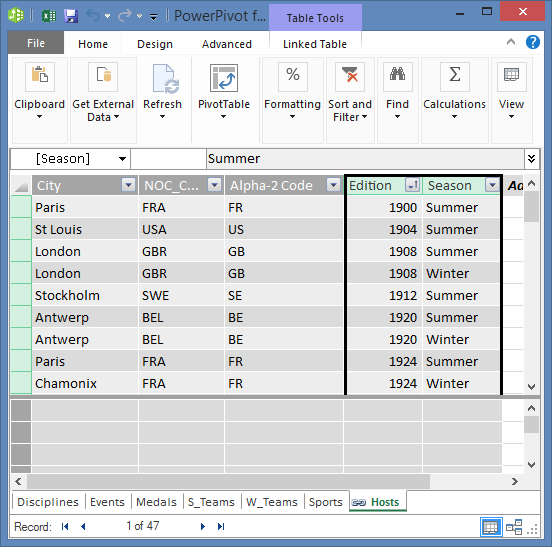
A Hosts táblában létrehozhatunk egy egyedi számított oszlopot a Edition mező (az olimpiai esemény éve) és a Season mező (Summer or Winter) kombinálásával. A Medals táblában található még egy Edition és egy Season (Évszak) mező, ezért ha létrehozunk egy számított oszlopot mindkét táblázatban, amely egyesíti az Edition és a Season mezőt, kapcsolatot hozhatunk létre a Hosts és a Medals (Érmek) mező között. A következő képen a Hosts tábla látható a kijelölt Edition és Season mezővel
Számított oszlopok létrehozása a DAX használatával
Kezdjük a Hosts táblával . A cél egy számított oszlop létrehozása a Hosts táblában, majd a Medals táblában , amellyel kapcsolatot létesíthet közöttük.
A Power Pivotban adatelemzési kifejezésekkel (DAX) végezhet számításokat. A DAX a Power Pivot és a kimutatások képletnyelve, amely a Power Pivotban elérhető relációsadat-elemzésekhez és környezetfüggő elemzésekhez készült. DAX-képleteket létrehozhat egy új Power Pivot-oszlopban és a Power Pivot Számítási területén.
A Power Pivotban a KEZDŐLAP > nézet > adatnézetet választva győződjön meg arról, hogy az Adatnézet van kiválasztva, és nem Diagramnézetben.
Jelölje ki a Hosts táblát a Power Pivotban. A meglévő oszlopok mellett van egy üres oszlop Oszlop hozzáadása címmel. A Power Pivot ezt az oszlopot helyőrzőként használja. A Power Pivotban többféleképpen is hozzáadhat új oszlopot egy táblázathoz, például egyszerűen kijelölheti az Oszlop hozzáadása című üres oszlopot.

A szerkesztőlécen írja be a DAX-képletet. Az ÖSSZEFŰZ függvény két vagy több mezőt egyesít. Miközben gépel, az Automatikus kiegészítés segít beírni az oszlopok és táblák teljes nevét, és felsorolja a rendelkezésre álló függvényeket. A Tab billentyűvel válassza ki az automatikus kiegészítési javaslatokat. Vagy egyszerűen kattintson az oszlopra a képlet beírása közben, és a Power Pivot beszúrja az oszlop nevét a képletbe.
=CONCATENATE([Edition],[Season])Amikor befejezte a képlet összeállítását, az Enter billentyűt lenyomva fogadja el.
A számított oszlop értékeit a rendszer az összes sorra vonatkozóan kitölti. A táblázatban lefelé görgetve láthatja, hogy minden sor egyedi, ezért sikeresen létrehoztunk egy olyan mezőt, amely egyedileg azonosítja a Hosts tábla egyes sorait. Az ilyen mezőket elsődleges kulcsnak nevezzük.
Nevezzük át a számított oszlopot EditionID névre. Bármelyik oszlopot átnevezheti, ha duplán kattint az adott oszlopra, vagy ha a jobb gombbal az oszlopra kattint, és az Oszlop átnevezése parancsot választja. Amikor elkészült, a PowerPivot Hosts táblázata az alábbi képernyőképen láthatóhoz hasonlóan néz ki.

A Hosts tábla elkészült. Ezután hozzunk létre egy olyan számított oszlopot a Medals táblában, amely megfelel a Hosts (Hosts) táblában létrehozott EditionID oszlop formátumának, hogy kapcsolatot lehessen létesíteni közöttük.
Kezdésként hozzon létre egy új oszlopot a Medals táblában, ahogyan azt a Hosts (Házigazdák) táblánál tettük. A Power Pivotban jelölje ki a Medals táblát , és kattintson a Tervezési > oszlopok > hozzáadása elemre. Figyelje meg, hogy az Oszlop hozzáadása lehetőség ki van jelölve. Ennek hatása ugyanaz, mintha egyszerűen az Oszlop hozzáadása elemet választaná.
A Medals (Érmek) oszlopának formátuma eltér a Hosts (Állomások) oszlop Edition oszlopától. Mielőtt az Edition oszlopot összefűznénk a Season oszloppal az EditionID oszlop létrehozásához, létre kell hoznunk egy köztes mezőt, amely a Edition oszlopot a megfelelő formátumba viszi. A táblázat feletti szerkesztőlécre írja be a következő DAX-képletet.
= YEAR([Edition])Amikor elkészült a képlettel, nyomja le az Enter billentyűt. A számított oszlop értékeit a beírt képlet alapján az alkalmazás kitölti az összes sorban. Ha összehasonlítja ezt az oszlopot a Hosts tábla Edition oszlopával, láthatja, hogy az oszlopok formátuma azonos.
Nevezze át az oszlopot úgy, hogy a jobb gombbal a CalculatedColumn1 elemre kattint, majd az Oszlop átnevezése parancsot választja. Írja be a Year szót, majd nyomja le az Enter billentyűt.
Új oszlop létrehozásakor a Power Pivot hozzáadott egy helyőrző oszlopot, az Oszlop hozzáadása nevet. Ezután létre szeretnénk hozni az EditionID számított oszlopot, ezért válassza az Oszlop hozzáadása lehetőséget. Írja be a szerkesztőlécen a következő DAX-képletet, és nyomja le az Enter billentyűt.
=CONCATENATE([Year],[Season])Nevezze át az oszlopot úgy, hogy duplán kattint a CalculatedColumn1 elemre, és beírja az EditionID értéket.
Rendezze az oszlopot növekvő sorrendbe. A Power Pivot Medals táblázata most az alábbi képernyőképen láthatóhoz hasonlóan néz ki.
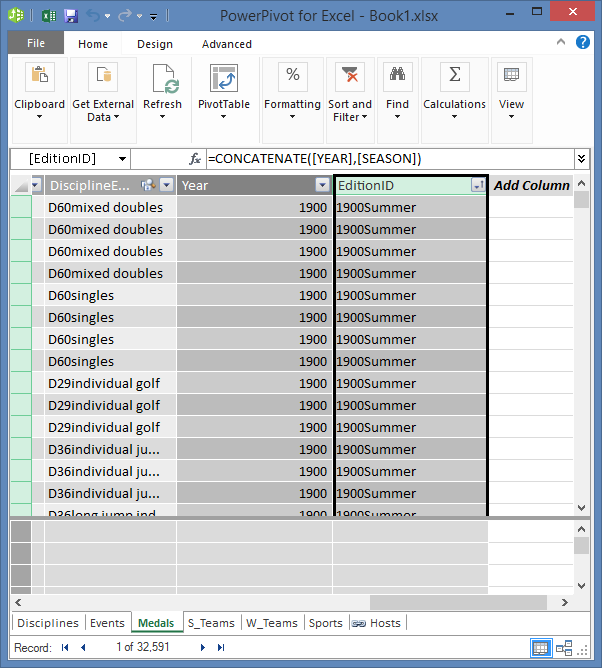
Figyelje meg, hogy számos érték ismétlődik a Medals tábla EditionID mezőjében. Ez rendben van és várható is, mivel az olimpia minden egyes kiadása során (amelyet most az EditionID érték jelöl) sok érmet osztottak ki. A Medals táblázatban az egyedi értékek a kiosztott érmek mindegyike. A Medals tábla minden egyes rekordjának egyedi azonosítója és a kijelölt elsődleges kulcs a MedalKey mező.
A következő lépés a Hosts és a Medals tábla közötti kapcsolat létrehozása.
Kapcsolat létrehozása számított oszlopok használatával
Ezután a létrehozott számított oszlopokkal hozzunk létre kapcsolatot a Hosts és a Medals oszlop között.
A Power Pivot ablakában válassza a menüszalagon a Kezdőlap > nézet > Diagramnézet lehetőséget. A rács- és a diagramnézet között a PowerView ablak alján található gombokkal is válthat, az alábbi képen látható módon.

Bontsa ki a Hosts (Állomások) csomópontot, hogy az összes mezőjét láthassa. Létrehoztuk az EditionID oszlopot, hogy a Hosts tábla elsődleges kulcsaként működjön (egyedi, nem ismétlődő mező), és létrehoztunk egy EditionID oszlopot a Medals táblában , hogy kapcsolatot létesíthessünk közöttük. Mindkettőt meg kell találnunk, és kapcsolatot kell létrehoznunk. A Power Pivot menüszalagján található Keresés funkció segítségével megkeresheti a megfelelő mezőket az adatmodellben. Az alábbi képen látható a Metaadatok keresése ablak, amelyben a Keresett szöveg mezőben megadja az EditionID mezőt.

Helyezze a Hosts táblát úgy, hogy az a Medals (Érmek) oszlop mellé kerüljön.
Húzza az EditionID oszlopot a Medals oszlopból a Hosts EditionID oszlopába. A Power Pivot az EditionID oszlop alapján kapcsolatot hoz létre a táblák között, és vonalat húz a két oszlop közé, ezzel jelezve a kapcsolatot.
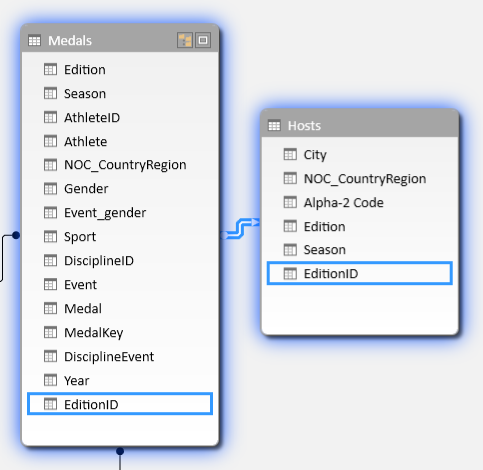
Ebben a szakaszban megismert egy új módszert, amellyel új oszlopokat vehet fel, számított oszlopot hozhat létre a DAX használatával, és ezzel az oszloppal új kapcsolatot létesíthet a táblák között. A Hosts táblázat most már integrálva van az adatmodellbe, és adatai elérhetők a Munka1 lapon lévő kimutatás számára. A kapcsolódó adatok felhasználásával további kimutatásokat, kimutatásdiagramokat, Power View nézetet tartalmazó jelentéseket és még sok mást hozhat létre.
Create a hierarchy
A legtöbb adatmodell olyan adatokat tartalmaz, amelyek természetüknél fogva hierarchikusak. Ilyen gyakori példák a naptáradatok, a földrajzi adatok és a termékkategóriák. A Power Pivotban azért érdemes hierarchiákat létrehozni, mert a hierarchiába egyetlen elemet húzhat a jelentésbe ahelyett, hogy ugyanazokat a mezőket kellene újra meg újra összeállítania és rendeznie.
Az olimpiai adatok is hierarchikusak. Hasznos megérteni az olimpiai hierarchiát a sportágak, szakágak és események szempontjából. Minden sportághoz egy vagy több szakág tartozik (néha sok is). És minden tudományághoz egy vagy több esemény tartozik (megint csak néha sok esemény van minden tudományágban). Az alábbi kép szemlélteti a hierarchiát.
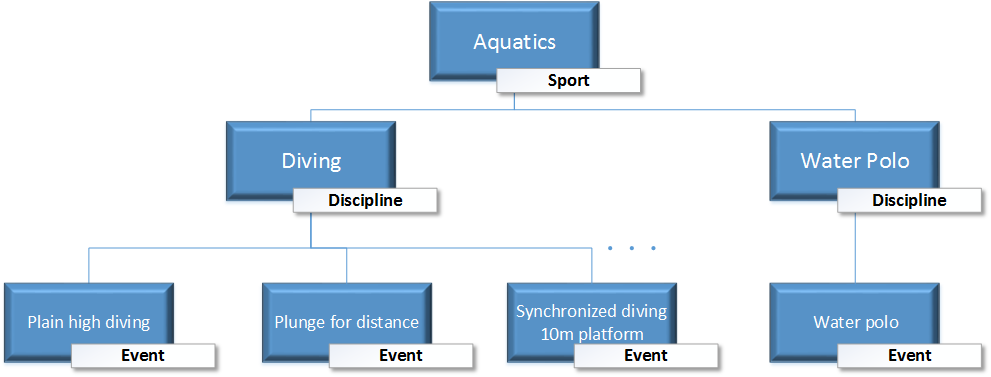
Ebben a szakaszban két hierarchiát hoz létre az oktatóanyagban használt olimpiai adatok alapján. Ezeket a hierarchiákat felhasználva bemutathatja, hogy a hierarchiák hogyan könnyítik meg az adatok rendezését a kimutatásokban, illetve egy ezt követő oktatóprogramban a Power View nézetben.
Sportág-hierarchia létrehozása
A Power Pivotban váltson Diagramnézetre. Bontsa ki az Események táblát, hogy egyszerűbben láthassa a mezőit.
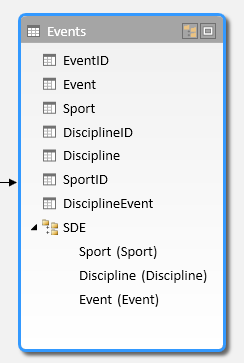
Nyomja le és tartsa lenyomva a Ctrl billentyűt, és kattintson a Sport (Sportág), a Discipline (Szakág) és az Event (Versenyszám) mezőre. Miután kijelölte ezt a három mezőt, kattintson a jobb gombbal, és válassza a Hierarchia létrehozása parancsot. A táblázat alján létrejön egy szülőhierarchia-csomópont, az 1. hierarchia, és a kijelölt oszlopok gyermekcsomópontokként a hierarchia alá kerülnek. Ellenőrizze, hogy a hierarchiában a Sport szerepel-e először, majd a Discipline (Szakág), majd az Event (Versenyszám).
Kattintson duplán a Hierarchia1 címre, és írja be az SDE nevet az új hierarchia átnevezéséhez. A hierarchia tartalmazza a Sport (Sport), a Discipline (Szakág) és az Event (Versenyszám) oszlopot. Az Események táblázat most az alábbi képen látható módon néz ki.
Helyhierarchia létrehozása
Még mindig a Power Pivot Diagram nézetében jelölje ki a Hosts táblát , és a táblázat fejlécében kattintson a Hierarchia létrehozása gombra (az alábbi képen látható módon).

A táblázat alján megjelenik egy üres hierarchiai szülőcsomópont.
Írja be a Helyek nevet az új hierarchia neveként.
Oszlopokat többféleképpen is hozzáadhat a hierarchiához. Húzza a Season (Évszak), a City (Település) és a NOC_CountryRegion mezőt a hierarchia nevére (ebben az esetben a Locations (Helyek) névre, amíg a hierarchia neve ki nem emelődik, majd engedje fel őket a felvételükhöz.
Kattintson a jobb gombbal az EditionID elemre, és válassza a Hozzáadás a hierarchiához parancsot. Válassza ki a Helyek lehetőséget.
Győződjön meg arról, hogy a hierarchia gyermekcsomópontjai sorrendben vannak. Felülről lefelé haladva a következő sorrendnek kell lennie: Season (Évszak), NOC, Város, Kiadásazonosító. Ha a gyermekcsomópontok sorrendje eltér, egyszerűen húzza őket a hierarchia megfelelő sorrendjébe. A táblázatnak az alábbi képernyőképen látható módon kell kinéznie.

Az adatmodell most már a jelentésekben jól használható hierarchiákat tartalmaz. A következő szakaszban megtudhatja, hogy miként tehetik ezek a hierarchiák a jelentések létrehozását gyorsabbá és egységesebbé
Hierarchiák használata a kimutatásokban
Miután már rendelkezik a Sport hierarchiával és a Helyek hierarchiával, felveheti őket a kimutatásokba vagy a Power View nézetbe, és gyorsan megkapjuk a hasznos adatcsoportokat tartalmazó eredményeket. A hierarchiák létrehozása előtt különálló mezőket kellett felvenni a kimutatásba, és a kívánt módon kellett rendeznie a mezőket.
Ebben a szakaszban az előző szakaszban létrehozott hierarchiákat használja a kimutatás gyors finomításához. Ezután ugyanazt a kimutatásnézetet hozza létre a hierarchia egyes mezőiből annak érdekében, hogy összehasonlíthassa a hierarchiák és az egyes mezők használatát.
- Vissza az Excelbe.
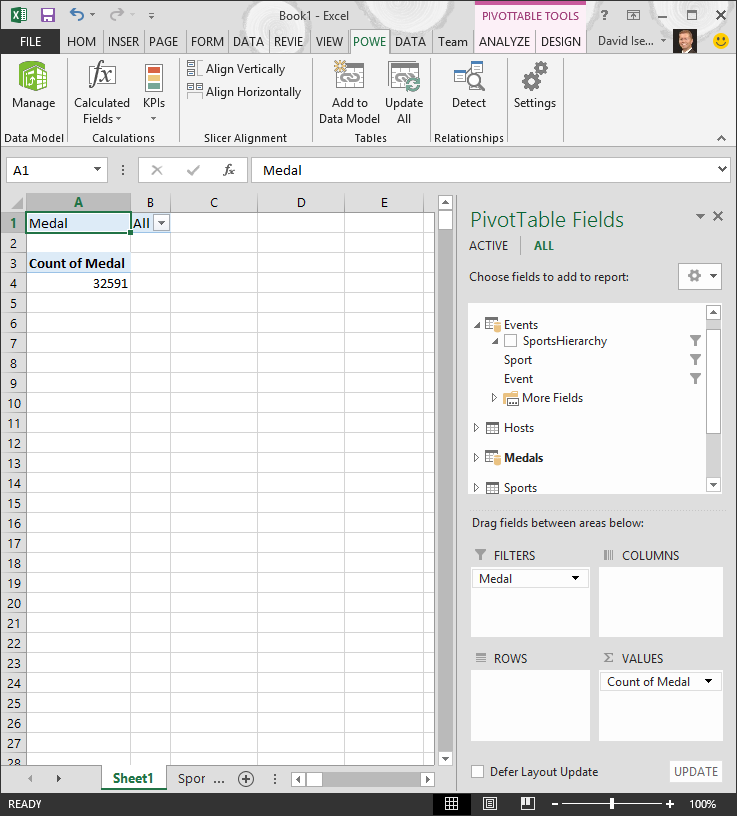
- A Munka1 lapon távolítsa el a mezőket a Kimutatásmezők SOROK területéről, majd távolítsa el az összes mezőt az OSZLOPOK területről. Győződjön meg arról, hogy a kimutatás ki van jelölve (ami most már meglehetősen kicsi, így az A1 cellát választva biztosíthatja, hogy ki legyen jelölve a kimutatás). A kimutatás mezőinek közül csak a Medal mező maradt meg a SZŰRŐK területen, és a Medal száma az ÉRTÉKEK területen. A majdnem üres kimutatásnak az alábbi képernyőképen láthatóhoz hasonlóan kell kinéznie.
- A Kimutatásmezők területről húzza az SDE mezőt az Események táblázatból a SOROK területre. Ezután húzza a helyeket a Hosts táblából az OSZLOPOK területre. E két hierarchia húzásával a kimutatásba rengeteg adat kerül, amelyek mind az előző lépésekben meghatározott hierarchiába rendeződnek. A képernyő az alábbi képen látható módon néz ki.

- Nézzük meg egy kicsit, hogy csak az események első tíz sora legyen-e látható. A kimutatásban kattintson a Sorcímkék menüben található nyílra, kattintson (Az összes kijelölése) elemre az összes kijelölés eltávolításához, majd kattintson az első tíz sportág melletti mezőkre. A kimutatás ekkor az alábbi képen látható módon néz ki.
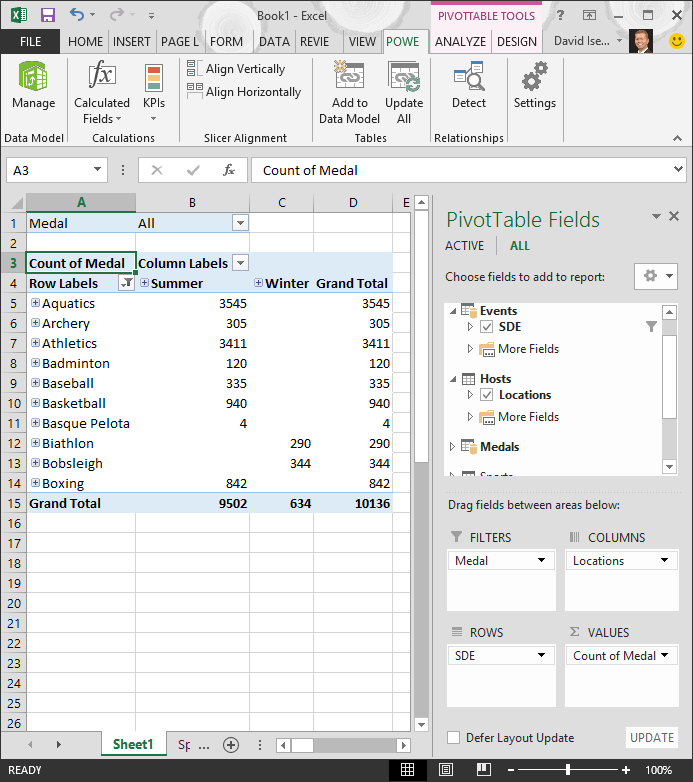
- Bármelyik sportágat kibonthatja a kimutatásban, amely az SDE-hierarchia legfelső szintje, és a hierarchia (szakág) következő szintjén is megtekintheti az információkat. Ha létezik egy alacsonyabb szint a hierarchiában, kibonthatja a szakágat az események megtekintéséhez. Ugyanezt megteheti a Hely hierarchiával is, amelynek legfelső szintje a Season szint, amely Summer és Winter formátumban jelenik meg a kimutatásban. Amikor kibővítjük a vízi sportágat, láthatjuk annak összes gyermekági elemét és azok adatait. Amikor kibővítjük a Búvár szakágat a Vízi sportok alatt, annak gyermekeseményeit is láthatjuk, ahogy az alábbi képen látható. Ugyanezt megtehetjük a vízilabdával is, és láthatjuk, hogy csak egy eseménye van.

A két hierarchia húzásával gyorsan létrehozhatott egy érdekes és strukturált adatokat tartalmazó kimutatást, amelybe belehatolhat, szűrhet és rendezhet.
Most hozzuk létre ugyanazt a kimutatást, a hierarchiák előnyei nélkül.
- A Kimutatásmezők területen távolítsa el a helyeket az OSZLOPOK területről. Ezután távolítsa el az SDE-t a SOROK területről. Visszatért az egyszerű kimutatáshoz.
- A Hosts táblából húzza a Season (Évszak), a City (Város), a NOC_CountryRegion és az EditionID (Kiadásazonosító) mezőt az OSZLOPOK területre, és rendezze őket ebben a sorrendben fentről lefelé.
- Az Events táblából húzza a Sport (Sportág), Discipline (Szakág) és Event (Versenyszám) mezőket a SOROK területre, és rendezze őket ebben a sorrendben fentről lefelé.
- A kimutatásban szűrje a sorcímkéket az első tíz sportág elemre.
- Az összes sor és oszlop összecsukása, majd a Vízi sportok, majd a Búvárkodás és a Vízilabda csomópont kibontása. A munkafüzet az alábbi képernyőképen látható módon néz ki.

A képernyő hasonlóan néz ki, azzal a különbséggel, hogy hét különálló mezőt húzott át a Kimutatásmezők területeire, ahelyett hogy csak két hierarchiát húzott volna át. Ha egyedül Ön hoz létre kimutatásokat vagy Power View nézetet tartalmazó jelentéseket ezen adatok alapján, akkor a hierarchiák létrehozása kényelmesnek tűnhet. Amikor azonban sokan készítenek jelentéseket, és a mezők helyes elrendezésének módját kell kitalálniuk ahhoz, hogy helyes legyen a nézetük, a hierarchiák gyorsan növelik a hatékonyságot, és lehetővé teszik az egységességet.
Egy másik oktatóanyagban megtanulhatja, hogyan használhat hierarchiákat és más mezőket a Power View használatával létrehozott jelentésekben.
Ellenőrzés és teszt
A tanultak áttekintése
Excel-munkafüzetének most már van egy olyan adatmodellje, amely több forrásból tartalmaz adatokat, összekapcsolva meglévő mezőket és számított oszlopokat. Emellett vannak olyan hierarchiák, amelyek tükrözik a táblákban lévő adatok szerkezetét, így a lenyűgöző jelentések gyors, következetes és egyszerű elkészítése.
Megtanulta, hogy hierarchiák létrehozásával meghatározhatja az adatok eredendő struktúráját, és gyorsan felhasználhatja a hierarchikus adatokat a jelentésekben.
A sorozat következő oktatóanyagában látványos jelentéseket fog készíteni olimpiai érmekről a Power View segítségével. Ezenkívül több számítást végezhet, adatokat optimalizálhat a jelentések gyors létrehozásához, és további adatokat importálhat, hogy a jelentések még érdekesebbek legyenek. Itt van egy hivatkozás:
3. oktatóprogram: Térképalapú Power View-jelentések létrehozása
TESZT
Szeretné ellenőrizni, hogy mennyire emlékszik a tanultakra? Itt a lehetőség. A következő teszt az oktatóanyagban megismert funkciókra, képességekre és követelményekre vonatkozik. A válaszokat a lap alján találja. Sok sikert!
1. kérdés: Az alábbi nézetek közül melyikben lehet kapcsolatokat létrehozni két tábla között?
V: Power View nézetben hozhat létre kapcsolatokat a táblázatok között.
B: A Power Pivot bővítmény Tervező nézetében hozhat létre kapcsolatokat a táblázatok között.
C: A táblázatok közötti kapcsolatok a Power Pivot rácsnézetében hozhatók létre
D: A fentiek mindegyike igaz
2. kérdés: IGAZ vagy HAMIS: A táblázatok közötti kapcsolatok DAX-képletek használatával létrehozott egyedi azonosító alapján hozhatók létre.
A: IGAZ
B: HAMIS
3. kérdés: Az alábbiak közül melyikben hozható létre DAX-képlet?
V: A Power Pivot számítási területén.
B: A Power Pivotf új oszlopában.
C: Az Excel 2013 bármelyik cellájában.
D: A és B is.
4. kérdés: Melyik állítás igaz a hierarchiákkal kapcsolatban?
V: Hierarchia létrehozásakor a benne szereplő mezők a továbbiakban nem érhetők el külön-külön.
B: Hierarchia létrehozásakor a benne foglalt mezők és a hierarchiájuk is felhasználhatók az ügyféleszközökben úgy, hogy egyszerűen áthúzza a hierarchiát egy Power View nézet vagy kimutatás területére.
C: Hierarchia létrehozásakor az adatmodell mögöttes adatai egyetlen mezőbe kerülnek.
D: A Power Pivotban nem hozhatók létre hierarchiák.
Válaszok a tesztre
- A helyes válasz: D
- A helyes válasz: A
- A helyes válasz: D
- A helyes válasz: B
Megjegyzés
Az oktatóanyag-sorozatban felhasznált adatok és képek forrása:
- Olimpiai adatkészlet: Guardian News & Media Ltd.
- Zászlóképek: CIA Factbook (cia.gov)
- Népességadatok: Világbank (worldbank.org)
- Olimpiai sportágak piktogramjai: Thadius856 és Parutakupiu