
Az XHOL.VAN függvény egy adott elemet keres egy tömbben vagy cellatartományban, majd visszaadja az elem relatív pozícióját.
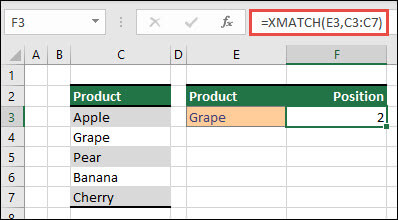
Tegyük fel, hogy van egy terméklista a C3–C7 cellában, és meg akarjuk határozni, hogy hol található az E3 cellában lévő szorzat. Itt az XHOL.VAN segítségével határozzuk meg egy elem pozícióját egy listán belül.
Szintaxis
Az XHOL.VAN függvény egy elem relatív pozícióját adja eredményül egy tömbben vagy cellatartományban.
=XHOL.VAN(keresési_érték, tábla, [match_mode], [search_mode])
| Argumentum | Leírás: |
|---|---|
|
keresési_érték: Kötelező |
A keresési érték |
|
tábla: Kötelező |
A keresendő tömb vagy tartomány |
|
[match_mode] Nem kötelező |
Adja meg az egyezés típusát: 0 – Pontos egyezés (alapértelmezett) -1 – Pontos egyezés vagy a következő legkisebb elem 1 – Pontos egyezés vagy a következő legnagyobb elem 2 – Helyettesítő karakter, ahol a *, a ? és a ~ karakternek speciális jelentése van. |
|
[keresési_mód] Nem kötelező |
Adja meg a keresés típusát: 1 – Keresés az elsőtől az utolsóig (alapértelmezett) -1 – Keresés az utolsótól az elsőig (fordított keresés). 2 – Olyan bináris keresést hajt végre, amely a keresési_tömb-re hagyatkozva azt növekvő sorrendbe rendezi. Ha nincs rendezve, a rendszer érvénytelen eredményeket ad vissza. -2 – Olyan bináris keresést hajt végre, amely a keresési_tömb-re hagyatkozva azt csökkenő sorrendbe rendezi. Ha nincs rendezve, a rendszer érvénytelen eredményeket ad vissza. |
Példák
1. példa
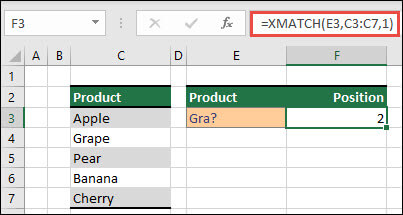
Az alábbi példában látható az első olyan kifejezés pontos pozíciója, amely pontosan megegyezik a "Gra" értékével, vagy a legközelebb áll ahhoz.
Képlet: XHOL.VAN(E3;C3:C7;1)
2. példa
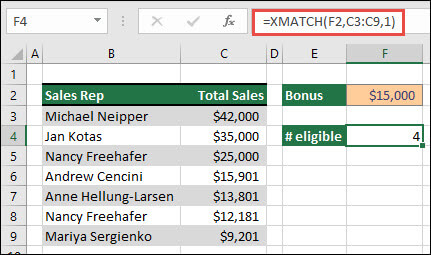
A bónuszra jogosult értékesítők számát az alábbi példa határozza meg. A lista legközelebbi elemének vagy pontos egyezésének megkereséséhez ez szintén 1-et használ a match_mode; Mivel azonban az adatok numerikusak, az értékek számát adja vissza. Mivel ebben az esetben négy értékesítő lépte túl a bónusz összegét, a függvény eredménye 4.
Képlet=XHOL.VAN(F2,C3:C9,1)
3. példa
Ezután egyidejű függőleges és vízszintes keresést hajtunk végre az INDEX/XHOL.VAN/XHOL.VAN függvények kombinációjával. Ebben az esetben egy bizonyos értékesítési képviselő és hónap értékesítési végösszegét szeretnénk visszaadni. Ez az INDEX és a HOL.VAN metódus kombinálásához hasonlítható, de kevesebb argumentumot igényel.
Képlet=INDEX(C6:E12;XHOL.VAN(B3;B6:B12);XHOL.VAN(C3;C5:E5))

4. példa
Ezenkívül az XMATCH használható egy tömbön belüli érték visszaadására. Az =XHOL.VAN(4){5,4,3,2,1} képlet például 2-t ad, mert a 4 a tömb második bejegyzése. Míg az =XHOL.VAN(4,5,{5,4,3,2,1},1) ebben a pontos egyezési esetben 1-et eredményez, a match_mode argumentum (1) úgy van konfigurálva, hogy pontos egyezést vagy a következő legnagyobb elemet adja vissza, amely 5.
További segítségre van szüksége?
Kérdéseivel mindig felkeresheti az Excel technikai közösség egyik szakértőjét, vagy segítséget kérhet a közösségekben.