
Űrlap vagy teszt határidejének és beállításainak módosítása
Hatókör
Állítson be egy időablakot annak megadásához, hogy mennyi ideig fogadja el a válaszokat egy tesztre vagy űrlapra. Hozzon létre egyéni üzenetet a címzetteknek, ha már nem fogad beküldéseket. A tesztkérdések elosztásához módosítsa az egyéb beállításokat, vagy nyissa meg a tesztet a Teszt végrehajtása paranccsal.
Tesztek vagy űrlapok beküldésének határidejének beállítása
Jelentkezzen be a Forms.office.com.
Nyissa meg a kezelni kívánt űrlapot vagy tesztet.
A műveletsávon válassza a Beállítások lehetőséget.

-
Megjegyzés
A Megosztás a szervezeten belüli személyekkel lehetőség le van tiltva a felhasználók számára.
Válassza a Kezdő dátum és a Záró dátum lehetőséget az űrlapra vagy tesztre vonatkozó beküldések elfogadásához szükséges időkeret kijelöléséhez.
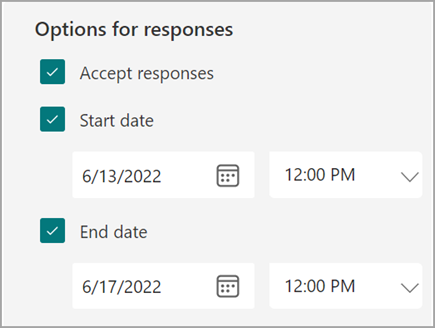
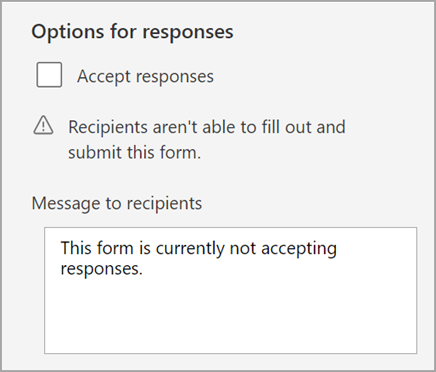
Egy űrlap vagy teszt beküldésének kikapcsolásához térjen vissza a Beállítások területre, és törölje a jelet a Válaszok elfogadása jelölőnégyzetből. Ekkor megjelenik egy üres szövegmező, ahol testre szabott üzenetet adhat meg a címzetteknek.
Kérdések sorrendjének összekeverése
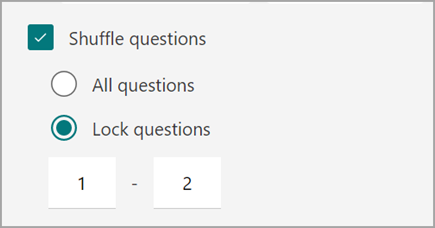
Kövesse a fenti lépéseket, és válassza a Kérdések átfolyatása lehetőséget a kérdések különböző sorrendben való megjelenítéséhez az űrlapot vagy tesztet kitöltő összes személynek. Az alapértelmezett beállítás, hogy a kérdések a létrehozásuk sorrendjében jelenjenek meg.
Válassza a Kérdések zárolása lehetőséget, ha olyan kérdéseket szeretne kijelölni, amelyeket másokkal való elosztás közben szeretne zárolni.
Teszt megnyitása a Teszt készítése területen
Hozzon létre egy biztonságos értékelési környezetet úgy, hogy a diákoknak meg kell nyitniuk a Teszt alkalmazást a Windows 10 a teszt elvégzéséhez. A Teszt készítése a következőképpen működik:
- Csak a tanuló eszközén végzett tesztet jeleníti meg – semmi mást.
- Törli a vágólapjukat, hogy megakadályozza a másolást és a beillesztést.
- Megakadályozza a más webhelyekhez való hozzáférést.
- Megakadályozza más alkalmazások megnyitását és elérését.
- Megakadályozza a képernyők megosztását, nyomtatását és felvételét.
- Kikapcsolja a beállítások módosítását, a kijelzők kiterjesztését, az értesítések megtekintését, a frissítések beszerzését vagy az automatikus kitöltési funkciók használatát.
- Megakadályozza Cortana használatát.
Miután a Megnyitás a Teszt alkalmazással lehetőséget választja, a diákokkal megosztott teszthivatkozás megnyitja a Tesztalkalmazást pc-ken a Windows 10 évfordulós frissítéssel. Az alkalmazás kéri, hogy a diákok jelentkezzenek be a teszt elérése előtt.
Fontos
Azok a diákok, akik nem rendelkeznek hozzáféréssel a Vizsga alkalmazáshoz, nem tudják megnyitni a tesztet.