
Együttműködés más oktatókkal egy ön által létrehozott űrlapon vagy teszten
Hatókör
A Microsoft Forms segítségével meghívhat más oktatókat, hogy együttműködjenek a diákok vagy más munkahelyi termékek értékeléséhez létrehozott teszteken. Amikor megoszt egy tesztet vagy űrlapot a közreműködőkkel, létrejön egy speciális hivatkozás, amely lehetővé teszi mások számára, hogy megtekintse és módosítsa egy ön által elindított teszt vagy űrlap tervét. A teszt vagy űrlap összes közreműködője megtekintheti, szerkesztheti és törölheti a válaszokat. Az Microsoft Teams oktatáshoz meghívott oktatók ezután megoszthatják a tesztet vagy az űrlapot másokkal az űrlap együttműködési hivatkozásának elküldésével.
Teszt vagy űrlap megosztása az együttműködéshez
Ugrás a forms.office.com
Nyissa meg azt a tesztet vagy űrlapot, amelyen együtt szeretne működni.
Kattintson a jobb felső sarokban található "..." elemre, és válassza az Együttműködés vagy a Duplikálás lehetőséget.

Válassza a + A hivatkozás megosztása az együttműködéshez és az eredmények megtekintéséhez lehetőséget egy hivatkozás létrehozásához, amellyel meghívhat másokat tartalom hozzáadására és szerkesztésére, válaszok megtekintésére és másokkal való megosztásra.
- Válassza ki, hogy ki férhet hozzá az űrlaphoz a legördülő listából (Bárki, aki M365-ös munkahelyi vagy iskolai fiókkal rendelkezik, csak a szervezet tagjai, vagy csak a szervezet adott tagjai).
A hivatkozás megosztásához válassza a + Hivatkozás lekérése lehetőséget, hogy mások sablonként használhassák az űrlapot, és sajátíthassák el. Ez nem módosítja az űrlap verzióját. A hivatkozással rendelkező felhasználók duplikálhatják a hivatkozást. A rendszer nem gyűjt válaszokat.
Ossza meg az űrlapot másokkal úgy, hogy beilleszti a hivatkozást egy e-mailbe más oktatóknak vagy egy megosztott helyre, például egy OneNote-jegyzetfüzetbe.
Megjegyzés
Ha megoszt egy tesztet vagy űrlapot az együttműködéshez, az az Ön profiljában marad, de mások is megtekinthetik és szerkeszthetik a megosztott URL-címen keresztül. A megosztott teszt vagy űrlap tetején az űrlapot szerkesztő személyek kezdeti ikonjai jelennek meg.

Microsoft Forms a jelenleg szerkesztett szakaszok mellett közreműködői ikonokat is megjelenít.

Teszt vagy űrlap megosztásának leállítása
Inaktiválja a megosztási hivatkozást, ha le szeretné állítani az együttműködést.
Nyissa meg azt a tesztet vagy űrlapot, amelyen jelenleg dolgozik.
Vissza a következőhöz: "..." >Együttműködés vagy Duplikálás, majd válassza a Kuka törlése
 gombra.
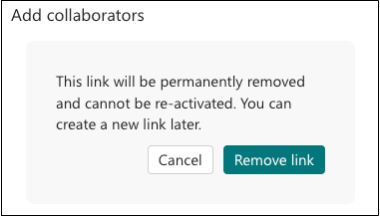
Válassza a Hivatkozás eltávolítása lehetőséget, amikor a rendszer kéri az együttműködési hivatkozás eltávolítását.
Megjegyzés
Az eltávolított együttműködési hivatkozásokat nem lehet újraaktiválni. Ha újra együtt kell működnie ezen a teszten vagy űrlapon, hozzon létre egy új együttműködési hivatkozást, és ossza meg ugyanazokkal az oktatókkal.
További információ
Teszt létrehozása a Microsoft Formsszal
A kvíz eredményeinek ellenőrzése és megosztása
Matematikai teszt létrehozása Microsoft Forms
Tesztek hozzárendelése diákokhoz a Microsoft Teamsen keresztül