
Automatizált munkafolyamat beállítása Microsoft Forms és az Excel között a Power Automate-ben
Automatizált munkafolyamat beállítása Microsoft Forms és az Excel között a Power Automate-ben
Bevezetés
Ez az útmutató végigvezeti a Microsoft Forms és az Excel közötti automatizált munkafolyamat Power Automate használatával történő beállításának folyamatán. A munkafolyamat automatikusan hozzáadhatja az Űrlapválaszok adatokat az előre definiált Excel-fájlhoz.
Előfeltételek
Mielőtt hozzákezdene, győződjön meg arról, hogy rendelkezik az alábbiakval:
- Microsoft 365-fiók a Microsoft Forms és az Excelhez való hozzáféréssel (a Microsoft 365 szolgáltatás leírásának ellenőrzése)
- Hozzáférés a Power Automate-hez (Ellenőrizze a Power Automate-licencelést a Microsoft 365-fiókhoz tartozó Power Automate-beli magalapú licencek esetében)
Részletes útmutató
1. Microsoft-űrlap létrehozása
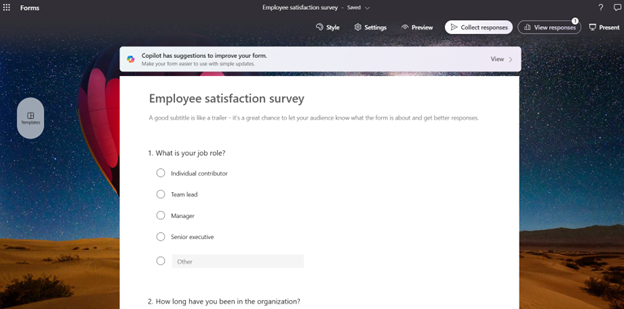
Első lépésként szüksége lesz egy Microsoft-űrlapra, amely összegyűjti az automatizálni kívánt adatokat. Kövesse az alábbi lépéseket:
- Jelentkezzen be Microsoft 365-fiókjába, és lépjen a Microsoft Forms.
- Hozzon létre egy űrlapot, és tervezzen meg egy űrlapot kérdések hozzáadásával és igény szerint konfigurálásával.
2. Az Excel-számolótábla beállítása
Ezután készítse elő az Excel-számolótáblát az űrlapról gyűjtött adatok tárolására:
- Nyissa meg az Excelt, és hozzon létre egy új munkafüzetet, vagy használjon egy meglévő munkafüzetet.
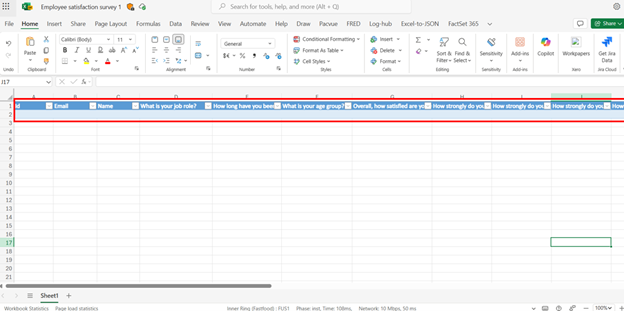
- Címkézze fel az oszlopokat a Microsoft-űrlap mezőinek megfelelően. Ha például az űrlap neveket és e-mail-címeket gyűjt, az oszlopok neve "Név" és "Email" lehet.
- Mentse a munkafüzetet a OneDrive-ra vagy a SharePointba, hogy a Power Automate elérhesse.
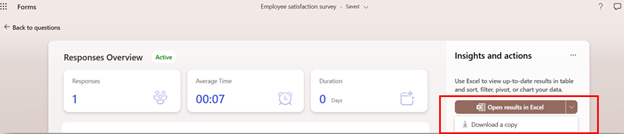
Ha már van egy Excel-fájlja az űrlaphoz csatolva (az Űrlapok találati oldalán található "Eredmény megnyitása az Excelben" üzeneten keresztül), az oszlopok automatikusan létrejönnek. Igény szerint módosíthatja az oszlopokat.
3. Új folyamat létrehozása a Power Automate-ben
Most létrehoz egy folyamatot a Power Automate-ben, amely összekapcsolja az űrlapot az Excel-számolótáblával:
- Megnyitás és bejelentkezés a Power Automate-be
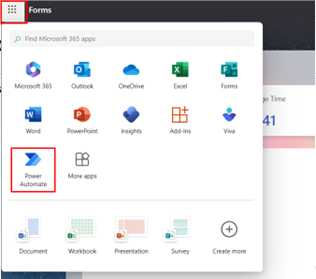
- lehetőséget, és kattintson a "Létrehozás" elemre a bal oldali menüben.
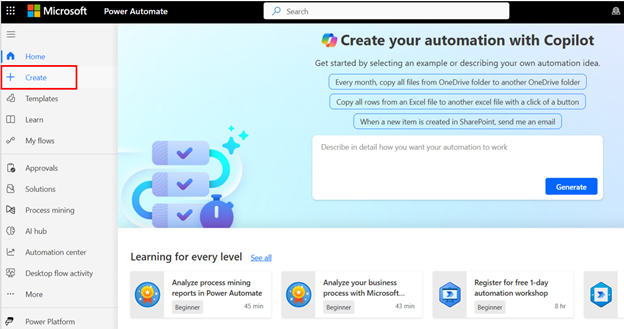
- Válassza az "Automatizált felhőfolyamat" lehetőséget, és adjon nevet a folyamatnak (például "Űrlap az Excel Automationbe").
- A "Folyamat eseményindítójának kiválasztása" területen keresse meg és válassza a "Microsoft Forms" lehetőséget.
- Eseményindítóként válassza az "Új válasz küldésekor" lehetőséget.

4. Az eseményindító konfigurálása
Ezután úgy konfigurálja az eseményindítót, hogy meghatározza, mely űrlapválaszok aktiválják a folyamatot:
- A legördülő listában válassza ki azt az űrlapot, amelynek adatait automatizálni szeretné. Ha az űrlap nem jelenik meg, illessze be az űrlap URL-címéből az űrlap azonosítóját az űrlap hozzáadásához.

- A folytatáshoz kattintson az "Új lépés" elemre.
5. Művelet hozzáadása az űrlapválaszok lekéréséhez
Az eseményindító beállítása után adjon hozzá egy műveletet az űrlapválaszok lekéréséhez:
- Keressen rá a "Microsoft Forms" kifejezésre, és válassza a "Válasz részleteinek lekérése" lehetőséget.
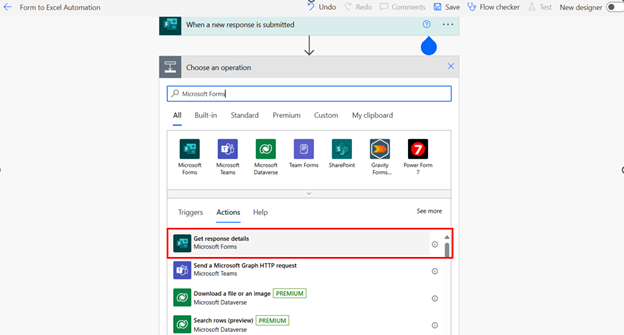
- Válassza ki az űrlapot a legördülő listából.
- A "Válaszazonosító" mezőben válassza a Dinamikus tartalom mező "Válaszazonosító" elemét.

6. Művelet hozzáadása az Excel-számolótábla feltöltéséhez
Most beállít egy műveletet az űrlapválaszok Excel-számolótáblába való írásához:
- Kattintson az "Új lépés" gombra, és keressen rá az "Excel Online (Business)" kifejezésre.
- Válassza a "Sor hozzáadása táblázathoz" lehetőséget.
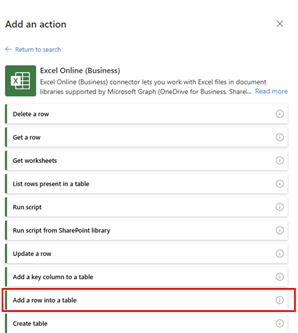
- Válassza ki az Excel-fájl helyét (OneDrive vagy SharePoint), jelölje ki a dokumentumtárat, és navigáljon a korábban létrehozott fájlhoz.
- Válassza ki azt a táblázatot a számolótáblában, ahová be szeretné szúrni az űrlapadatokat.
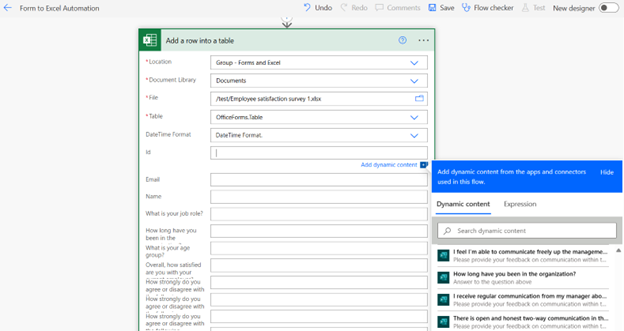
- Az egyes oszlopok dinamikus tartalmának kiválasztásával képezze le az űrlap mezőit az Excel-táblázat oszlopaihoz.
- Mentse a folyamatot.
7. A folyamat tesztelése
A véglegesítés előtt elengedhetetlen, hogy tesztelje a folyamatot, hogy biztosan megfelelően működjön:
- Küldjön tesztválaszt a Microsoft-űrlapra.
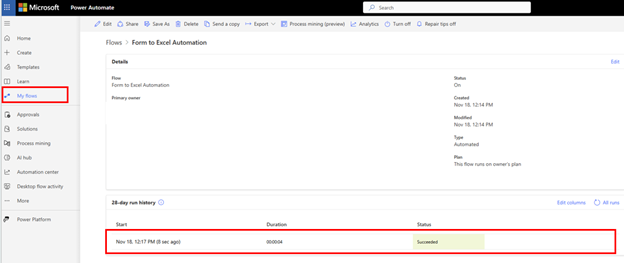
- Nyissa meg a Power Automate-et, és ellenőrizze a folyamatelőzményeket, és ellenőrizze, hogy sikeresen futott-e.
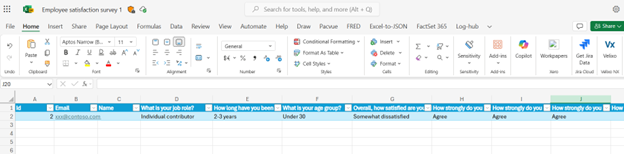
- Nyissa meg az Excel-fájlt, és ellenőrizze, hogy az adatok rögzítése pontosan megtörtént-e.
Hibaelhárítási tippek
Ha problémákat tapasztal, fontolja meg az alábbi hibaelhárítási lépéseket:
- Győződjön meg arról, hogy minden kapcsolat (Microsoft Forms, Excel és Power Automate) hitelesítve van, és rendelkezik a szükséges engedélyekkel.
- Ellenőrizze, hogy az Excel-táblázat táblázatként lett-e formázva (az Excelben használja a "Formázás táblázatként" parancsot).
- Tekintse át a dinamikus tartalomleképezést, és győződjön meg arról, hogy az összes mező megfelelően van igazítva.
- A duplikált adatok elkerülése érdekében győződjön meg arról, hogy az Excel-fájl nem rendelkezik további adatszinkronizálási kapcsolattal.