
A Microsoft Office InfoPath 2007 alkalmazásban képlet használatával automatikusan hozzáadhat egy adott számú napot egy dátumhoz az űrlapsablon vezérlőelemében.
Ez a cikk azt ismerteti, hogyan adhat hozzá adott számú napot egy dátumhoz, és hogyan jelenítheti meg az eredményeket egy űrlap vezérlőelemében az addDays és a today függvény használatával.
Tartalom
- Mi az a képlet?
- 1. lépés: Az aktuális dátumot alapértelmezés szerint megjelenítő dátumválasztó vezérlőelem beszúrása
- 2. lépés: Az addDays függvényt tartalmazó szövegmező beszúrása
- 3. lépés: A dátum megjelenítésének módosítása a szövegdobozban
Mi az a képlet?
A képletek értékekből, mezőkből vagy csoportokból, függvényokból és operátorokból álló XPath-kifejezések, amelyek más értékek kiszámítására és megjelenítésére szolgálnak. A képletekkel a következő feladatokat végezheti el:
- Matematikai értékeket számíthat ki az űrlapsablon tervezésekor megadott értékekből, illetve azokból az értékekből, amelyeket a felhasználók az űrlapsablon alapján kitöltenek.
- Adott dátumok és időpontok megjelenítése.
- Azokat az értékeket jeleníti meg, amelyeket a felhasználók egy másik vezérlő egyik vezérlőelemébe lépnek be.
- Mező vagy vezérlőelem alapértelmezett értékének beállítása.
- Futtasson egy szabályt egy képlettel kiszámított érték alapján.
A képletekben használt összes XPath-kifejezés értékek, függvények és operátorok kombinációja, amelyek egyetlen értéket értékelnek ki. A képletek több kifejezést is tartalmazhatnak. A képletek olyan mondatok, amelyek egy vagy több kifejezésből tevődnek össze, és mindegyik kifejezés egy-egy kifejezést jelöl a képletben.
Az alábbi ábra egy képlet és egy kifejezés közötti kapcsolatot mutatja be.
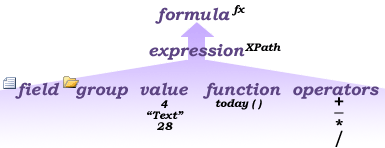
A függvények olyan kifejezések, amelyek egy számítás eredményei alapján adnak vissza egy értéket. A függvényekben használt értékeket argumentumoknak nevezzük. Használhatja az InfoPath részét képező szabványos XPath 1.0-függvényeket, valamint néhány InfoPath-specifikus függvényt. Az InfoPath-függvényekkel kapcsolatos további információkra mutató hivatkozásokat a Lásd még szakaszban találja.
1. lépés: Az aktuális dátumot alapértelmezés szerint megjelenítő dátumválasztó vezérlőelem beszúrása
A dátumválasztó vezérlő kifejezetten dátumok tárolására lett kialakítva. Ahhoz, hogy a felhasználók által egy vezérlőelembe beírt dátumhoz megadott számú napot lehessen hozzáadni, először hozzá kell adnia egy dátumválasztó vezérlőelemet az űrlapsablonhoz. Ezután létrehozhat egy képletet, amely a today függvénnyel alapértelmezés szerint megjeleníti az aktuális dátumot a vezérlőben.
Az űrlapsablonon kattintson arra a helyre, ahová be szeretné szúrni az adatválasztót.
Ha a Vezérlők munkaablak nem látható, kattintson a Beszúrás menü További vezérlők parancsára, vagy nyomja le az ALT+I, C billentyűkombinációt.
A Vezérlők munkaablak Vezérlők beszúrása területén kattintson a Dátumválasztó elemre.
Az űrlapsablonba írja be az imént beszúrt dátumválasztó vezérlőelem elé a Today's Date (Mai dátum ) szöveget.
Kattintson duplán az imént beszúrt dátumválasztó vezérlőelemre.
Kattintson az Adatok fülre.
A Mezőnév mezőbe írja be a mező nevét.
Tipp:
Érdemes olyan nevet használni, amely leírja a mező tartalmát. A leíró név megkönnyíti az űrlapsablon megértését Önnek vagy bárkinek, aki módosítja az űrlapsablont. Beírhatja például a dteToday kifejezést.
Kattintson az Alkalmaz gombra.
Kattintson a Képlet beszúrása
 elemre.
Kattintson a Függvény beszúrása gombra a Képlet beszúrása párbeszédpanelen.
A Függvénybeszúrása párbeszédpanel Kategóriák területén kattintson a Dátum és idő elemre, majd a Függvények csoportban kattintson a ma elemre.
2. lépés: Az addDays függvényt tartalmazó szövegmező beszúrása
Miután hozzáadta a dátumválasztó vezérlőelemet, és létrehozta a ma függvényt használó képletet, hozzáadhat egy szövegdobozt az űrlapsablonhoz, és létrehozhat egy képletet, amely az addDays függvényt használja.
Az űrlapsablonon kattintson arra a helyre, ahová be szeretné szúrni a szövegdobozt.
Ha a Vezérlők munkaablak nem látható, kattintson a Beszúrás menü További vezérlők parancsára, vagy nyomja le az ALT+I, C billentyűkombinációt.
A Vezérlők munkaablak Vezérlők beszúrása területén kattintson a Szövegdoboz elemre.
Az űrlapsablonba írja be a 30 nappal később szöveget az imént beszúrt beviteli mező vezérlőelem elé.
Kattintson duplán az imént beszúrt szövegdobozra.
Kattintson az Adatok fülre.
A Mezőnév mezőbe írja be a mező nevét, majd kattintson az Alkalmaz gombra.
Tipp:
Érdemes olyan nevet használni, amely leírja a mező tartalmát. A leíró név megkönnyíti az űrlapsablon megértését Önnek vagy bárkinek, aki módosítja az űrlapsablont. Beírhatja például a txtAdd30Days értéket.
Kattintson a Képlet beszúrása
elemre.Kattintson a Függvény beszúrása gombra a Képlet beszúrása párbeszédpanelen.
A Függvény beszúrása párbeszédpanel Kategóriák területén kattintson a Dátum és idő elemre, majd a Függvények területen kattintson az addDays elemre.
Kattintson az OK gombra.
A Képlet mezőben kattintson duplán a dupla kattintás első példányára a mező beszúrásához.
A Mező vagy csoport kiválasztása párbeszédpanelen kattintson a dteToday elemre, majd az OK gombra.
Kattintson duplán a mező beszúrásához, nyomja le a DELETE billentyűt, majd írja be az aktuális dátumhoz hozzáadni kívánt napok számát. Ha például 30 napot szeretne hozzáadni a mai dátumhoz, írja be a 30 értéket.
A képlet helyes megadásának ellenőrzéséhez kattintson a Képlet ellenőrzése gombra.
A képletem hibákat tartalmaz
Kattintson a Részletek megjelenítése gombra a Microsoft Office InfoPath párbeszédpanelen a képlet hibáinak megtekintéséhez. Az alábbiakban néhány javaslatot találhat a hibák elhárítására:- Ha függvényt használ a képletben, ellenőrizze, hogy a függvény megfelelő argumentumait használja-e. Egyes függvények mezőket vagy csoportokat igényelnek, míg más függvények argumentumként megadott értékeket igényelnek. A függvényekkel kapcsolatos további információkra mutató hivatkozásokat a Lásd még szakaszban találja.
- Törölje, majd írja be újra a képletet, hogy meggyőződjön arról, hogy helyesen van begépelve.
3. lépés: A dátum megjelenítésének módosítása a szövegdobozban
Miután hozzáadta a szövegdobozt, és létrehozta a képletet az új dátum megjelenítéséhez, formázhatja, hogy a dátum hogyan jelenjen meg a szövegdobozban.
Az űrlapsablonban kattintson duplán a szövegdobozra.
Kattintson az Adatok fülre.
Az Adattípus listában kattintson a Dátum (dátum) elemre, majd a Formátum gombra.
A Dátum megjelenítése a következőhöz hasonló listában kattintson a kívánt megjelenítési stílusra.
Megjegyzés
A csillagot tartalmazó megjelenítési stílusok a felhasználó rendszerbeállításai alapján frissülnek.
A módosítások teszteléséhez kattintson a Minta gombra a szokásos eszköztáron, vagy nyomja le a CTRL+SHIFT+B billentyűkombinációt.