
A Microsoft Office InfoPath-űrlapsablonra beszúrhat egy jelölőnégyzetet, hogy a felhasználók gyorsan igaz vagy hamis értékeket adjanak meg.
Tartalom
Mikor érdemes jelölőnégyzeteket használni
Használjon egy vagy több jelölőnégyzetet, ha szeretne:
- Biztosítani a felhasználóknak egy igaz/hamis vagy igen/nem választási lehetőséget.
- Adatbázisból, webszolgáltatásból vagy más adatforrásokból származó igaz/hamis vagy igen/nem információkat megjeleníteni.
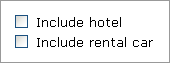
A következő ábrán a felhasználók jelölőnégyzeteket jelölnek be, ezzel jelezve, hogy szeretnének-e szállodát vagy autót foglalni a repülőjegy-foglalással együtt.
Tipp:
A jelölőnégyzetek alapértelmezés szerint nincsenek bejelölve. Ha azt szeretné, hogy egy jelölőnégyzet alapértelmezés szerint be legyen jelölve, akkor dupla kattintással módosíthatja az alapértelmezett állapotot.
Kapcsolódó vezérlők
Az InfoPath a jelölőnégyzetekhez hasonló, de eltérő célokra szolgáló egyéb vezérlőket tartalmaz. Az űrlapsablonon legjobban működő vezérlők kiválasztását segíti az alábbi felsorolás:
Option button A jelölőnégyzethez hasonlóan a választógombok csoportja is lehetővé teszi, hogy a felhasználók döntést hozhassanak. Azonban a választógombok esetén a felhasználók négyzet alakú jelölőnégyzetek helyett kis körökből választanak. Ezenkívül a jelölőnégyzetek általában nem kizárólagos választási lehetőségeket jelölnek, míg a választógombokat korlátozott számú, egymást kölcsönösen kizáró választási lehetőségekből történő egyetlen választás jelölésére használják.
Többszörös kijelölési lista mező A többszörös kijelölési lista több jelölőnégyzetből áll egy görgethető listában. A felhasználók egynél több jelölőnégyzetet jelölhetnek be a listában vagy hozzáadhatják a saját bejegyzésüket, attól függően, hogy hogyan tervezték az Ön űrlapsablonját.
Jelölőnégyzet beszúrása
A jelölőnégyzet beszúrásához szükséges eljárás kissé különbözik attól függően, hogy új, üres űrlapsablont tervez-e, illetve az űrlapsablon tervéhez adatbázist vagy másik külső adatforrást használ-e alapul.
Az alábbi ábra bemutatja, hogyan jelenik meg egy jelölőnégyzet, ha tervező módban van kijelölve.

A vezérlők lehetnek kötöttek vagy kötetlenek. Ha egy vezérlő kötött, össze van kapcsolva az adatforrás egy mezőjével vagy csoportjával, így a vezérlőben megadott adatok az alapul szolgáló űrlapfájlban (.xml) vannak mentve. Ha egy vezérlő kötetlen, nincs összekapcsolva mezővel vagy csoporttal, és a vezérlőben megadott adatokat nem menti a program. Ha kijelöl egy vezérlőt vagy a mutatót fölé helyezi, szöveg és egy kötés ikon jelenik meg a vezérlő jobb felső sarkában. A szöveg jelzi a csoportot vagy mezőt, amelyhez a vezérlő az adatforrásban kötődik. Az ikon azt jelzi, hogy a vezérlő megfelelően kötődik-e az adott csoporthoz vagy mezőhöz. Ha a kötés megfelelő, egy zöld ikon jelenik meg. Ha a kötéssel kapcsolatban probléma tapasztalható, kék vagy vörös ikon látható.
Az űrlapsablonhoz tartozó adatforrás az Adatforrás munkaablakban hierarchikus nézetben látható mezőkből és csoportokból áll.
A jelölőnégyzetek mindig mezőkhöz kötődnek. Az alábbi példában az űrlapsablon Szálloda belefoglalása jelölőnégyzet az Adatforrás munkaablak includeHotel mezőjéhez van kötve.

Ha a jelölőnégyzetet ismétlődő mezőhöz köti, a jelölőnégyzetnek ismétlődő vezérlőelemben kell lennie, például ismétlődő táblában vagy ismétlődő szakaszban.
Jelölőnégyzet beszúrása új, üres űrlapsablonon
Új, üres űrlapsablon létrehozásakor az Adatforrás automatikus létrehozása jelölőnégyzet alapértelmezés szerint be van jelölve a Vezérlők munkaablakban. Ez lehetővé teszi, hogy az InfoPath automatikusan létrehozzon mezőket és csoportokat az adatforrásban, amikor vezérlőket vesz fel az űrlapsablonra. Ezeket a mezőket és csoportokat mappa- és fájlikonok jelképezik az Adatforrás munkaablakban.
Az űrlapsablonon helyezze a kurzort arra a helyre, ahová be szeretné szúrni a vezérlőt.
Ha a Vezérlők munkaablak nem látható, kattintson a Beszúrás menü További vezérlők parancsára, vagy nyomja le az ALT+I, C billentyűkombinációt.
A Vezérlők beszúrása csoportban kattintson a Jelölőnégyzet elemre.
A vezérlő alapértelmezett címkéjének cseréjéhez jelölje ki az űrlapsablonra beszúrt jelölőnégyzet melletti szöveget, majd adja meg a saját címkéjét.
Ha azt szeretné, hogy az adatforrásban tárolt érték változzon, amikor a felhasználók törlik a jelölést vagy bejelölik a jelölőnégyzetet az űrlapon, kattintson duplán a jelölőnégyzetre, kattintson az Adatok lapra, majd kattintson azokra az értékekre, amelyeket szeretne, ha tartalmazna az Érték üres állapotban és az Érték bejelölt állapotban lista.
Megjegyzés
A jelölőnégyzetek esetén alapértelmezés szerint az IGAZ azt jelenti, hogy „bejelölve”, míg a HAMIS azt jelenti, hogy „nincs bejelölve”.
Jelölőnégyzet beszúrása meglévő adatforráson alapuló űrlapsablonra
Ha űrlapsablonja alapjául meglévő XML-fájlt, adatbázist vagy webes szolgáltatást használ, az InfoPath a mezőket és csoportokat a meglévő adatforrásból, az Adatforrás munkaablakból származtatja. Ebben az esetben beszúrhat egy jelölőnégyzetet úgy, hogy a jelölőnégyzetet áthúzza az Adatforrás munkalapról az űrlapsablonra, vagy ehelyett beszúr egy jelölőnégyzetet a Vezérlők munkaablakból, az alábbiakban ismertetett módon:
Az űrlapsablonon helyezze a kurzort arra a helyre, ahová be szeretné szúrni a vezérlőt.
Ha a Vezérlők munkaablak nem látható, kattintson a Beszúrás menü További vezérlők parancsára, vagy nyomja le az ALT+I, C billentyűkombinációt.
A Vezérlők beszúrása csoportban kattintson a Jelölőnégyzet elemre.
A Jelölőnégyzet-kötés párbeszédpanelen jelölje be a mezőt, amelyben tárolni szeretné a jelölőnégyzet értékét, majd kattintson az OK gombra.
Az InfoPath a mező vagy csoport nevét használja a vezérlő címkéjeként. Ha szükséges, módosítsa a címke szövegét.
Annak érdekében, hogy módosítsa az adatforrásban tárolt értéket, ha a jelölőnégyzet törölve van vagy nincs bejelölve, kattintson duplán az űrlapsablonra beszúrt jelölőnégyzetre, kattintson az Adatok lapra, majd adja meg az Érték, ha törölve van és az Érték, ha bejelölték mezőkben kívánt értékeket.
Megjegyzés
A jelölőnégyzetek esetén alapértelmezés szerint az IGAZ azt jelenti, hogy „bejelölve”, míg a HAMIS azt jelenti, hogy „nincs bejelölve”.
Tipp:
Az Adatforrás munkaablakot szintén használhatja vezérlők beszúrására. Az Adatforrás munkaablakban kattintson a jobb gombbal a mezőre, amihez a jelölőnégyzetet szeretné kötni, majd kattintson a Jelölőnégyzet parancsra a helyi menüben. Ahhoz, hogy ez a parancs látható legyen, a mezőnek megfelelő adattípust, például az Igaz/Hamis (logikai) adattípust kell használnia.
Tanácsok az elrendezéshez
Az alábbi tanácsok segítségével pontosan megadhatja a jelölőnégyzet típusú vezérlő megjelenését, méretét és egyéb jellemzőit:
- Egyszerre több jelölőnégyzet méretének módosításához jelölje be a jelölőnégyzeteket, amelyek méretét módosítani szeretné. Nyomja le az ALT+ENTER billentyűkombinációt, majd végezze el a szükséges módosításokat a Méret lapon.
- Ha egy jelölőnégyzetet túl nagyra méretezett, előfordulhat, hogy a jelölőnégyzeten belül lévő pipa torzítottan jelenik meg.
- A jelölőnégyzet szegélyének vagy színének módosításához jelölje be a módosítani kívánt jelölőnégyzetet. A Formátum menüben válassza a Szegély és mintázat parancsot, és végezze el a szükséges módosításokat.
- Feltételes formázással megjelenítheti az elemeket az űrlapsablonon, amikor a felhasználók kijelölnek egy adott jelölőnégyzetet. Például egy költségelszámolási űrlapon használhat feltételes formázást, hogy megjelenítse a vezetői jóváhagyás szakaszt, ha valaki bejelöli a Vezetői jóváhagyás szükséges jelölőnégyzetet. Ha a vezetői jóváhagyás nem szükséges, a felhasználók nem jelölik be a jelölőnégyzetet, és a szakasz rejtett marad az űrlapon.