
Microsoft Office InfoPath-űrlapsablon tervezésekor figyelembe kell vennie az űrlapsablon elemeinek elrendezését vagy elrendezését.
Az űrlapsablon különböző részeit általában úgy kell rendszerezni, hogy azok, akik kitöltik, logikusan mozoghassanak az űrlapon. Emellett célszerű a szövegdobozokat, a jelölőnégyzeteket és más elemeket egy képzeletbeli rács vízszintes és függőleges vonalai mentén igazítani. Az elrendezési táblázatok segítségével meghatározhatja a rács határait, és segíthet az űrlapsablon elemeinek igazításában.
Tartalom
- Elrendezési táblázatok és az Elrendezés munkaablak
- Elrendezéssel kapcsolatos vezérlők
- Tanácsok az elrendezéshez
Elrendezési táblázatok és az Elrendezés munkaablak
Ideális esetben olyan űrlapsablont kell terveznie, amely látványos és könnyen használható mások számára. Az elrendezési táblázatok segíthetnek mindkét cél elérésében.
Az Elrendezés munkaablak előre megtervezett elrendezési táblázatok gyűjteményét kínálja, amelyeket az űrlapsablonban vizuális struktúra alakíthat ki.
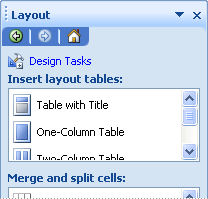
Az elrendezéstáblák olyanok, mint bármely más tábla, azzal a különbséggel, hogy csak elrendezési célokra, és nem adatbemutatókhoz használják. Emellett a többi táblázattól eltérően az elrendezési táblázatok alapértelmezés szerint nem rendelkeznek látható szegélyekkel. Amikor tervező módban tervezi meg az űrlapsablont, az elrendezési táblázat szegélyeit szaggatott vonalak jelölik, így ön tudja, hogy a táblázatban dolgozik. Ha azonban a felhasználók űrlapsablonon alapuló űrlapot töltenek ki, ezek a szegélyek nem jelennek meg.
Többek között elrendezési táblázatokkal rendszerezheti a vezérlőket, elválaszthatja az egyik szakaszt a másiktól, élőfej- és élőlábszakaszokat hozhat létre, valamint emblémákat és más ábrákat tárolhat.
Az alábbi példában egy elrendezési táblázat segítségével rendszerezheti a szövegdobozokat egy űrlapsablon egy szakaszában.
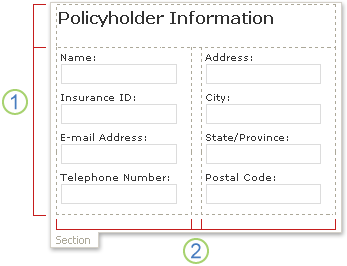
1. Ennek az elrendezéstáblának két sora van.
2. A második sorban három oszlop található. A középső oszlop csak térközökhöz használható.
Ha sorokat és oszlopokat szeretne hozzáadni vagy eltávolítani egy elrendezéstáblából, kattintson a munkaablak Cellák egyesítése és felosztása listájának bármelyik beállítására. Ha az Elrendezés munkaablak elrendezési táblázatai nem felelnek meg az igényeinek, beszúrhat egy egyéni elrendezéstáblát a kívánt sorok és oszlopok pontos számával.
Az Elrendezés munkaablakban gyorsan beszúrhat görgethető régiókat és vízszintes régiókat az űrlapsablonba, amelyekről a következő szakaszban olvashat részletesen.
Elrendezéssel kapcsolatos vezérlők
Az elrendezési táblázatokon kívül az elrendezéssel kapcsolatos vezérlők, például szakaszok vagy ismétlődő szakaszok is segíthetnek az űrlapsablon megtervezésében. Amikor elrendezéssel kapcsolatos vezérlőelemet szúr be az űrlapsablonba, lényegében egy üres tárolót szúr be más vezérlők tárolására.
Az alábbi táblázat az elrendezési célokra leggyakrabban használt vezérlők rövid leírását tartalmazza.
| Ellenőrzés | Leírás: |
|---|---|
| Szakasz | Más vezérlőket tartalmazó vezérlőelem. Egy biztosítási kárigény űrlapsablonjában például egy szakasz használatával csoportosíthatja a kötvénytulajdonosok kapcsolattartási adatainak gyűjtésére szolgáló szövegmezőket. |
| Nem kötelező szakasz | Olyan vezérlőelem, amely más vezérlőket tartalmaz, de csak akkor jelenik meg az űrlapon, ha a felhasználó úgy dönt, hogy hozzáadja. Például, bár a vállalat összes alkalmazottja használhatja a teljesítményértékelési űrlapok célmeghatározási szakaszát, csak a vezetők dönthetnek úgy, hogy hozzáadnak egy választható szakaszt a vezetői célokról. |
| Ismétlődő vezérlő | Egy vezérlő, például ismétlődő szakasz vagy ismétlődő táblázat, amely lehetővé teszi, hogy a felhasználók kibontsa egy űrlap tartalmát a kitöltéskor, és csak a szükséges számú bejegyzést jelenítsék meg egy sorozatban. Egy ismétlődő táblával például tételes költségeket gyűjthet egy költségelszámolási űrlapsablonban. |
| Görgetési régió | A más vezérlőket tartalmazó vezérlők rögzített méretűek maradnak, és görgetősávokat tartalmaznak, hogy a felhasználók görgethessenek a nem látható információk megtekintéséhez. A görgetési régiók akkor lehetnek hasznosak, ha egy űrlapsablon egy szakasza sok adatot tartalmaz, és a felhasználóknak nem kell egyszerre látniuk az összes adatot. Ha például ismétlődő táblát használ egy adatbázis számos rekordjának megjelenítéséhez, az ismétlődő táblát beszúrhatja egy görgethető területre, hogy egyszerre csak néhány rekordot jelenítsen meg. Mivel a görgetőrégiók kizárólag elrendezési célokra használhatók, nem kapcsolódnak az adatforrás mezőihez vagy csoportjaihoz. A böngészőkompatibilis űrlapsablonok nem támogatják a görgetési régiókat. |
| Vízszintes régió | Más vezérlőket tartalmazó vezérlőelem, amely vízszintes formába helyezhető egy űrlapsablonon. Ha például több vízszintes régió van egymás mellett elhelyezve, a régiók a képernyő méretének változásakor a következő sorba kerülnek. Mivel a vízszintes régiók kizárólag elrendezési célokra használatosak, nem kapcsolódnak az adatforrás mezőihez vagy csoportjaihoz. A böngészőkompatibilis űrlapsablonok nem támogatják a vízszintes régióvezérlőket. |
| Választási lehetőségek csoportja | Egy vezérlő, amely kölcsönösen kizáró választási lehetőségeket jelenít meg a felhasználók számára. A választási lehetőségek csoportja választási lehetőségeket tartalmazó szakaszokat tartalmaz, amelyek közül az egyik alapértelmezett választásként jelenik meg egy űrlapon. Ezek a választható szakaszok más vezérlőket is tartalmaznak. Egy alkalmazotti információs űrlapsablon címadatai például választható szakaszokat tartalmazó választási lehetőségcsoportként formázhatók. Minden választási lehetőség szakasz egy adott ország vagy régió megfelelő címszintaxisával rendelkező vezérlőket tartalmaz. Amikor az alkalmazottak az űrlapsablonon alapuló űrlapot töltenek ki, lecserélhetik az alapértelmezett címszakaszt az országukra vagy régiójukra érvényesre. |
Tanácsok az elrendezéshez
Az alábbi tippek segítségével pontosíthatja az elrendezési táblázatok és az elrendezéssel kapcsolatos vezérlők megjelenését, méretét és egyéb jellemzőit.
- Ha új, üres űrlapsablont tervez, érdemes először meghatározni, hogyan szeretné elrendezni az űrlapsablont a tervezés megkezdése előtt. Ha problémába ütközik egy elrendezés megrajzolása során, először próbálja meg papírra vázolni az ötleteit. A Microsoft Office Visio alkalmazáshoz hasonló programokkal is finomíthatja ötleteit, és utánzatokat készíthet az űrlapsablon felhasználói felületéről. Miután megtervezte a tervet, beszúrhat egy előre elkészített táblázatot az Elrendezés munkaablakból, és szükség szerint testre szabhatja.
- Tervező módban az elrendezési táblázatok szegélyét szaggatott vonalak jelölik, így az egyes sorokat és oszlopokat láthatja. Amikor a felhasználók űrlapsablonon alapuló űrlapot töltenek ki, ezek a rácsvonalak rejtve maradnak. Ez tisztább, kevésbé zsúfolt kialakítást eredményez. Ha tervező módban szeretné elrejteni a rácsvonalakat, kikapcsolhatja őket a Táblázat menü Rácsvonalak elrejtése parancsára kattintva.
- Az InfoPath alapértelmezés szerint olyan szélességű elrendezéstáblákat és elrendezéssel kapcsolatos vezérlőket szúr be, mint a szakaszok és a görgetési régiók. Az alapértelmezett beállítás módosításához kattintson a Nézet menü Tulajdonságok megtekintése parancsára. Az Általános lap Elrendezési beállítások csoportjában jelölje be az Egyéni elrendezésszélesség használata ehhez az űrlapsablonhoz jelölőnégyzetet, majd írjon be egy másik számot az Egyéni elrendezés szélessége mezőbe.
- Ha egyéni elrendezésszélességű elrendezést ad meg az elrendezési táblázatokhoz és az elrendezésvezérlőkhöz, győződjön meg arról, hogy az nem szélesebb az űrlapsablon nyomtatható területénél. Ha gyorsan meg szeretné tekinteni, hogy milyen széles a nyomtatott oldal , és hogy az űrlapsablon tartalma elfér-e a lapon, kattintson a Nézet menü Oldalszélesség útmutató elemére. Amikor erre a parancsra kattint, egy szaggatott függőleges segédvonal jelenik meg a képernyő jobb oldalán. Ez az útmutató a nyomtatott oldal jobb margóját jelzi a számítógép alapértelmezett nyomtatója alapján.
- Az elrendezésvezérlők vagy elrendezéstáblák szegélyének vagy színének módosításához jelölje ki a módosítani kívánt vezérlőelemeket vagy táblázatokat. A Formátum menüben válassza a Szegély és mintázat parancsot, és végezze el a szükséges módosításokat.
- Alapértelmezés szerint az elrendezési táblázat az űrlapsablon bal oldalához van igazítva. A teljes táblázat középre igazításához vagy jobbra igazításához jelölje ki a táblázatot. A Táblázat menüben kattintson a Táblázat tulajdonságai elemre, majd a Táblázat lap Középre vagy Jobbra parancsára.
- A cellakitöltés a cella tartalmát körülvevő térköz. A cella és a cellán belüli szöveg közötti puffertérként is felfogható. A kitöltés módosítása általában nagyobb térközt biztosít, mint az ENTER billentyű lenyomásával, hogy további térközt adjon hozzá. Ha módosítani szeretné a cellakitöltést egy cellában, adja meg a Táblázat tulajdonságai párbeszédpanel Cella lapján található beállításokat.