
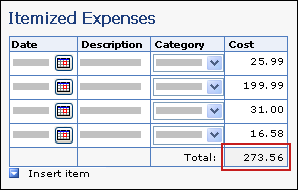
Amikor ismétlődő táblázatot szúr be egy űrlapsablonba, a Microsoft Office InfoPath automatikusan hozzáad egy fejlécsort a táblázat elejéhez, hogy beírhassa a táblázat oszlopainak címkéit. Szükség esetén hozzáadhat egy élőlábsort egy ismétlődő táblázat alján. Az élőlábsorokat gyakran használják egy számoszlop alatt futó összeg megjelenítésére. Hozzáadhat például egy Összeg szövegdobozt egy költségelszámolási űrlapsablon költségoszlopa alatt található láblécsorhoz. Az oszlop értékeinek hozzáadásához az összeg függvényt társíthatja az élőláb sor Összeg szövegmezőjével.
Tartalom
1. lépés: Élőlábsor hozzáadása ismétlődő táblázathoz
2. lépés: Összeg szövegdoboz hozzáadása az élőláb sorához
3. lépés: Számok oszlopának összegzése az ismétlődő táblázatban
1. lépés: Élőlábsor hozzáadása ismétlődő táblázathoz
Kattintson duplán az ismétlődő táblázat címkére az űrlapsablon táblázata alatt.
Kattintson a Megjelenítés fülre.
A Beállítások területen jelölje be az Élőláb belefoglalása jelölőnégyzetet.
Tipp:
Ha további táblázatlábakat szeretne hozzáadni egy ismétlődő táblázat végéhez, kattintson a jobb gombbal egy üres cellára a beszúrt első élőlábsorban, mutasson a Beszúrás parancsra a helyi menüben, majd kattintson a Sorok felülre vagy az Alatta lévő sorok parancsra.
2. lépés: Összeg szövegdoboz hozzáadása az élőláb sorához
Miután hozzáadott egy élőlábsort az ismétlődő táblázathoz, hozzáadhat egy Összeg szövegdobozt az élőláb sorához.
Megjegyzés
Az Összeg szövegdobozt nem az adatsorhoz, hanem az élőláb sorához kell hozzáadni, mert az űrlapfelhasználók az adatsor több példányát is felvehetik, és nem szeretné, hogy az Összeg mező többször is megjelenjen a felhasználó űrlapján.
Az élőlábsorban kattintson arra a cellára abban az oszlopban, amelyhez hozzá szeretné adni az Összeg mezőt.
Kattintson a Beszúrás menü Szövegmező elemére.
Tipp:
Szövegdoboz helyett rich text boxot vagy kifejezésmezőt is használhat. A kifejezésmezők csak adatokat jelenítenek meg, és nem tárolják azokat. Ezért csak akkor használjon kifejezésmezőt, ha egy másik számításban nem szeretné használni a számított összeget, vagy az űrlapsablon részeként menti.
Az élőláb sorában kattintson annak a cellának a bal szélére, ahová beszúrta a szövegdobozt. Itt adhatja hozzá a szövegdoboz címkéjét.
Írja be az Összeg: szöveget, majd jelölje ki a szöveget.
A Szokásos eszköztáron kattintson a Szöveg jobbra igazítása
 elemre.
Kattintson duplán a 2. lépésben hozzáadott szövegdobozra.
Kattintson az Adatok fülre.
A Mezőnév mezőbe írjon be egy címkét, például totalExpenses.
Az Adattípus listában módosítsa az adattípust Szöveg (sztring) értékről Decimális (dupla) értékre. Ez lehetővé teszi, hogy tizedesjegyeket tartalmazó számokat jelenítsen meg, például 1234,12 USD.
Kattintson a Formátum gombra.
A Decimális formátum párbeszédpanel Formátum területén kattintson a Pénznem elemre, majd válassza ki a használni kívánt pénznemet.
3. lépés: Számok oszlopának összegzése az ismétlődő táblázatban
Ha ismétlődő táblát használ a felhasználók számadatainak gyűjtésére, az sum függvénnyel hozzáadhatja a felhasználók által a táblázatban megadott számokat. Nem számít, hogy a felhasználók hány sort adnak hozzá a táblához, amikor kitöltik az űrlapot, vagy hogy hány számot adnak meg. Ha a sum függvényt használja, a számított érték ennek megfelelően módosul a szövegmezőben.
A képletek az adatforrás mezőiben vannak tárolva, és az adott mezőkhöz kötött vezérlőkben jelennek meg. Űrlapsablon tervezésekor létrehozhat egy képletet, amely egy ismétlődő táblázat számoszlopát összegzi egy szövegdoboz, rich text box vagy kifejezésmező használatával.
- Az élőlábsorban kattintson duplán az élőláb sorába beszúrt szövegdobozra.
- Kattintson az Adatok fülre.
- Az Alapértelmezett érték csoportban kattintson a
 képlet beszúrása elemre.
 - A Képlet beszúrása párbeszédpanelen kattintson a Függvény beszúrása gombra.
- A Kategóriák listában kattintson a Matematika elemre.
- A Függvények listában kattintson az összeg elemre, majd az OK gombra a Képlet beszúrása párbeszédpanelre való visszatéréshez.
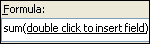
Ekkor a következő képletnek kell megjelennie a Képlet beszúrása párbeszédpanelen.
- A Képlet mezőben kattintson duplán a szövegre zárójelben.
Megjelenik a Mező vagy csoport kiválasztása párbeszédpanel. - Az Adatforrás listában kattintson arra a mezőre, amelynek értékeit össze szeretné adni.