A Microsoft 365- vagy Office-appokból való kijelentkezéssel leválaszthatja az alkalmazást az olyan szolgáltatásokról, mint a OneDrive, eltávolíthatja a beállításait, és törölheti a gyakran használt dokumentumok listáját. Bármelyik Microsoft 365- vagy Office-alkalmazásban kijelentkezhet a Microsoft 365-ből vagy az Office-ból. Webböngésző használatával távolról is kijelentkezhet a Microsoft 365-ből vagy az Office-ból.
Megjegyzés
- Ha a Microsoft 365-öt használja, célszerű bejelentkezve maradnia, hogy az Office aktivált állapotban maradjon. Ha kijelentkezik, az Office kérni fogja, hogy ismét jelentkezzen be. További információkért lásd: Mi történik az Office-ból való kijelentkezéskor?
- Az Office-appból való kijelentkezés nincs hatással a OneDrive szinkronizálási app használatára a számítógépen vagy a mobileszközön. A OneDrive-ból való kijelentkezéshez olvassa el a Fiók eltávolítása a OneDrive-ban című cikket.
A Microsoft 365-ből vagy a PC-s Office-ból
- Bármelyik Microsoft 365- vagy Office-alkalmazásban válassza a Fájlfiók> (vagy Office-fiók az Outlookban) lehetőséget. >Jelentkezzen ki.
- Zárjon be minden Microsoft 365- vagy Office-alkalmazást.

A Microsoft 365-ből vagy a Mac Office-ból
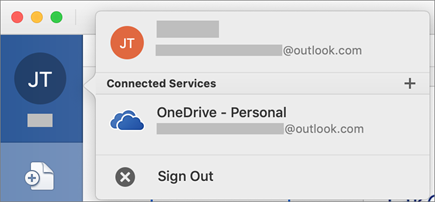
- Bármely Microsoft 365- vagy Office-alkalmazásban válassza ki a Microsoft 365 vagy Office-app nevét a felső menüben.
- Válassza a Kijelentkezés lehetőséget.
- Lépjen ki az összes Microsoft 365- vagy Office-alkalmazásból.
A Microsoft 365-ben vagy az Office Online-ban
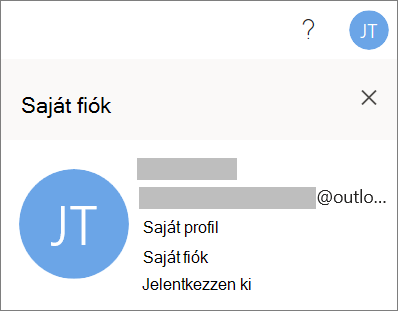
- Válassza ki a képét vagy a monogramját.
- Válassza a Kijelentkezés lehetőséget.
Microsoft 365- vagy Office-mobilappokban
iPhone és iPad eszközökhöz:
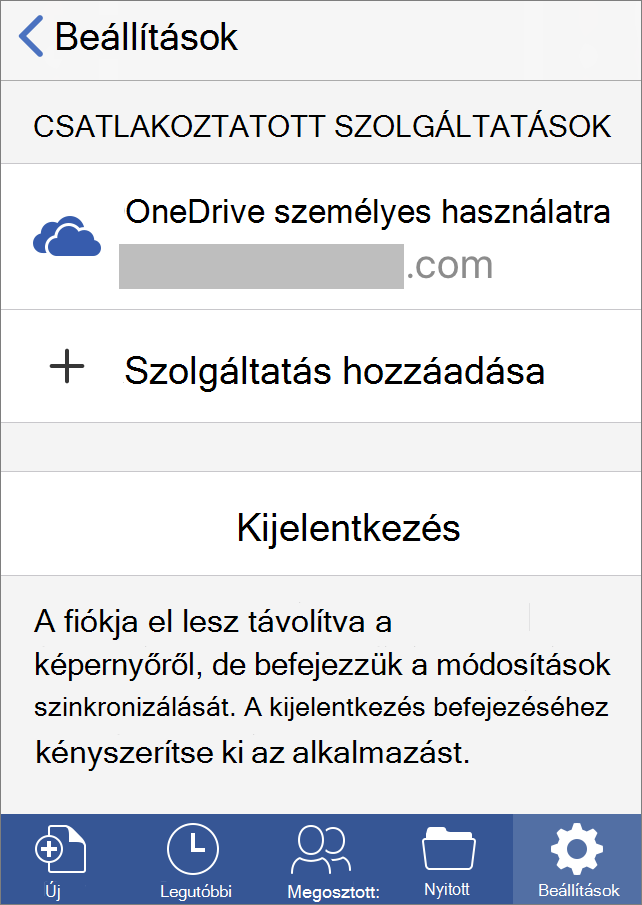
- Bármely Microsoft 365- vagy Office-appban koppintson a Fiók> elemre, koppintson a használt fiókra.
- Koppintson a Kijelentkezés>elemre A megerősítéshez jelentkezzen ki újra.
- Zárjon be minden Microsoft 365- vagy Office-alkalmazást.
Android vagy Chromebook esetén:
- Bármely Microsoft 365- vagy Office-appban a Legutóbbiak képernyőn koppintson a személy ikonra.
- Koppintson a saját nevére (ne koppintson a Profil megtekintése elemre).
- Koppintson a Kijelentkezés>elemre A megerősítéshez jelentkezzen ki újra.
- Zárjon be minden Microsoft 365- vagy Office-alkalmazást.

Egy tetszőleges webböngészőből
Ha nem fér hozzá ahhoz a PC-hez vagy Mac géphez, amelyen bejelentkezett, egy webböngészőből így is kijelentkezhet távolról. A Microsoft 365-nek vagy az Office-nak akár 72 órába is telhet, mire észleli a kijelentkezést.
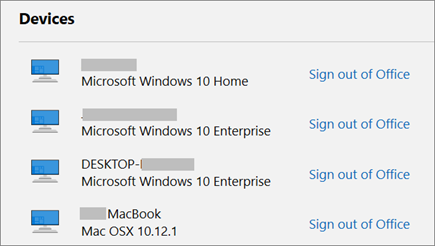
- Nyissa meg a Microsoft-fiókja Telepítések lapját , és ha a rendszer kéri, jelentkezzen be Microsoft-fiókjával.
- Az Eszközök területen keresse meg azt az eszközt, amelyen ki szeretne jelentkezni a Microsoft 365-ből vagy az Office-ból.
- Válassza a Kijelentkezés a Microsoft 365-ből vagy az Office-ból lehetőséget.