
A diagram adatsorainak gyors azonosítása érdekében adatfeliratokat vehet fel a diagram adatpontjaihoz. Alapértelmezés szerint az adatfeliratok a munkalapon található értékekre hivatkoznak, ezért ezen értékek változása esetén automatikusan módosulnak.
Az adatfeliratok segítségével a diagramok könnyebben értelmezhetők, mivel megjelenítik az adatsorokkal vagy azok külön adatpontjaival kapcsolatos információkat. Az alábbi tortadiagramban például adatfeliratok nélkül nehéz lenne megállapítani, hogy a kávé tette ki a teljes értékesítés 38%-át. Attól függően, hogy mit szeretne kiemelni a diagramon, egyetlen adatsorhoz, az összes adatsorhoz (a teljes diagramhoz) vagy egyetlen adatponthoz rendelhet adatfeliratokat.

Adatfeliratok hozzáadása a diagramhoz
Válassza ki az adatsort vagy a diagramot. Ha egy adatpontot szeretne felirattal ellátni, az adatsor kiválasztása után jelölje ki az adatpontot.
A diagram mellett a jobb felső sarokban válassza a
 Diagram-összetevő hozzáadása , majd az Adatfeliratok elemre.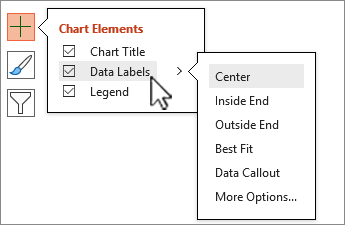
A hely módosításához kattintson a > nyílra, és válasszon egy lehetőséget.
Ha az adatfeliratot egy szövegbuborék alakzatban szeretné megjeleníteni, válassza az Adatbuborék lehetőséget.

Az adatfeliratok megjelenésének módosításához válassza a További adatfelirat-beállítások lehetőséget .
Ha az adatfeliratokat olvashatóbbá szeretné tenni, áthelyezheti őket az adatpontokba, vagy akár a diagramon kívülre is. A feliratokat húzással helyezheti a megfelelő helyre.
Ha úgy találja, hogy a feliratok miatt a diagram túl zsúfoltnak tűnik, eltávolíthatja néhányukat vagy akár mindet. Ehhez jelölje ki az adatfeliratokat, és nyomja le a Delete billentyűt.
Tipp:
Ha az adatfeliratok szövege nehezen olvasható, méretezze át az adatfeliratokat úgy, hogy kijelöli, majd a kívánt méretűre húzza őket.
Az adatfeliratok megjelenésének módosítása
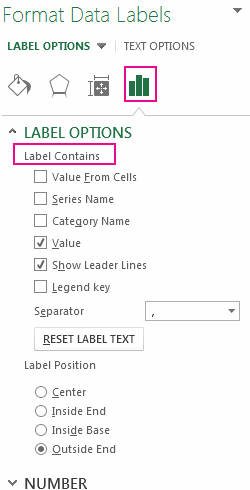
Kattintson a jobb gombbal arra az adatsorra vagy adatfeliratra, amelynek tartalmát meg szeretné jeleníteni, majd válassza az Adatfeliratok formázása parancsot.
Válassza a Címke beállításai lehetőséget, majd a Felirat tartalma csoportban válassza ki a kívánt beállításokat.
Cellaértékek használata adatfeliratként
A diagram adatfelirataként cellaértékeket is használhat.
Kattintson a jobb gombbal arra az adatsorra vagy adatfeliratra, amelynek tartalmát meg szeretné jeleníteni, majd válassza az Adatfeliratok formázása parancsot.
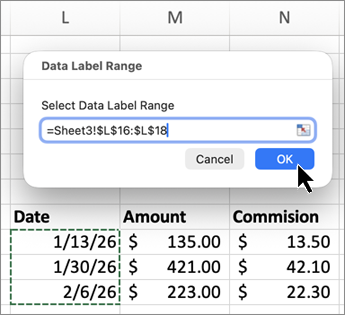
Válassza a Címke beállításai lehetőséget, majd a Felirat tartalma területen jelölje be a Cellákból származó értékek jelölőnégyzetet.
Az Adatfelirat-tartomány párbeszédpanel megjelenésekor térjen vissza a táblázatba, és jelölje ki azt a tartományt, amelynek cellaértékeit meg szeretné jeleníteni adatfeliratként. Ekkor a kijelölt tartomány megjelenik az Adatfelirat-tartomány párbeszédpanelen. Ezután válassza az OK gombot.

A cellaértékek ekkor adatfeliratokként jelennek meg a diagramon.
Az adatfeliratok szövegének módosítása
- Válassza ki a módosítani kívánt szöveget tartalmazó adatfeliratot, majd jelölje ki újra, hogy ez legyen az egyetlen kijelölt adatfelirat.
- Jelölje ki a meglévő szöveget, és írja felül az új szöveggel.
- Jelölje ki az adatfeliraton kívüli tetszőleges részt.
Tipp:
Ha megjegyzést szeretne fűzni a diagramhoz, vagy ha csak egy adatfelirata van, használhat szövegdobozt is.
Adatfeliratok eltávolítása a diagramból
Jelölje ki azt a diagramot, amelyről el szeretné távolítani az adatfeliratokat.
Ekkor megjelenik a Diagrameszközök eszközcsoport a Tervezés és a Formátum lappal.Tegye a következők valamelyikét:
A Tervezés lap Diagramelrendezések csoportjában válassza a Diagram-összetevő hozzáadása, az Adatfeliratok lehetőséget, majd a Nincs elemet.
Jelöljön ki egy adatfeliratot egyszer az adatsor összes adatfeliratának kijelöléséhez, vagy kétszer egy törölni kívánt adatfelirat kijelöléséhez, majd nyomja le a DELETE billentyűt.
Kattintson a jobb gombbal egy adatfeliratra, és válassza a Törlés parancsot.
Megjegyzés
Ez a művelet eltávolítja az adatsorok összes adatfeliratát.
Az adatfeliratokat közvetlenül felvételük után is eltávolíthatja, ha a gyorselérési eszköztáron a
 választja, vagy lenyomja a CTRL+Z billentyűkombinációt.
További segítségre van szüksége?
Kérdéseivel mindig felkeresheti az Excel technikai közösség egyik szakértőjét, vagy segítséget kérhet a közösségekben.