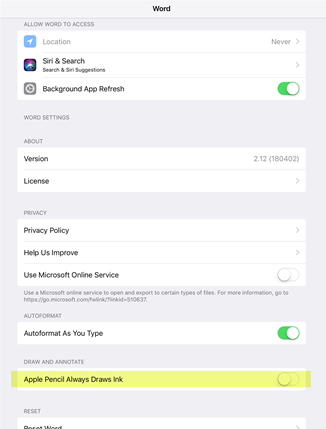
Ha érintőképernyős eszköze van, és digitális tollat használ, akkor alapértelmezés szerint a toll a dokumentumvászonra érve azonnal elkezd rajzolni.
Miután megrajzolta, amit szeretne, kikapcsolhatja a rajzolási módot az Esc billentyű lenyomásával. Ezzel a művelettel visszaléphet a kijelölési módba.
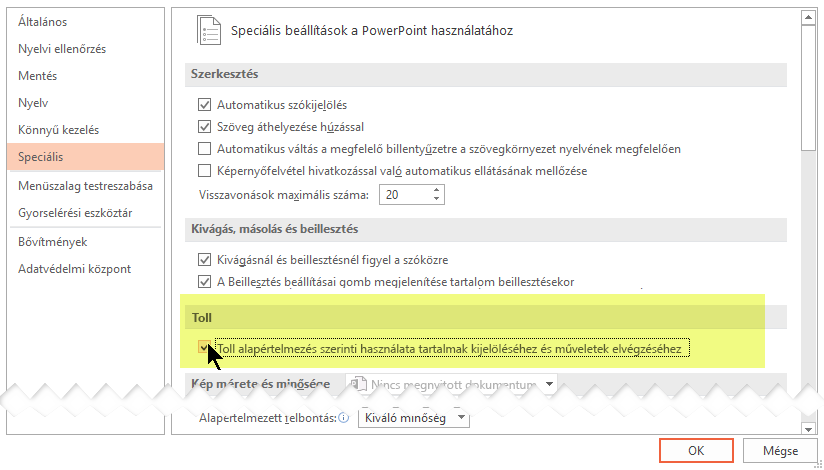
Az automatikus szabadkézi műveleteket szisztematikusabban is kikapcsolhatja. Ha azt szeretné, hogy a toll alapértelmezés szerint tollként működjön, és csak akkor legyen szabadkézi művelet, amikor "Rajzolás" módban van a Rajz lapon:
A toll alapértelmezés szerinti használata tollként
A Microsoft 365 alkalmazásban válassza a Fájlbeállítások> lehetőséget.
Ekkor megnyílik a Beállítások párbeszédpanel.Válassza a Speciális lapot. A Toll fejléc alatt válassza a Toll alapértelmezés szerinti használata tartalmak kijelöléséhez és műveletek elvégzéséhez lehetőséget.
A szabadkézi műveletek követelményei
| A következőkre vonatkozik: | Word, Excel, PowerPoint Aktuális csatorna: 1601-es vagy újabb verzió Féléves nagyvállalati csatorna: 1602-es vagy újabb verzió Melyik Office-verziót használom? |
|---|---|
| Operációs rendszer: | Windows 10, 1511-es vagy újabb verzió A Windows-verzió megkeresése |