
A WordArt-elemekkel ésSzövegátalakítás effektussal szöveget alakzatok köré hajlíthat vagy hajlíthat Akár azt is megteheti, bár ez kicsit hosszadalmasabb –, ha azt szöveggel szeretné körbevenni az alakzatot. Arra is lehetősége van, hogy többször szúrjon be egy WordArt-elemet, és így futtasson körbe szöveget egyenes élekkel rendelkező alakzatok körül.
A Beszúrás lapon válassza a
 a WordArt-elemhez, és válassza ki a kívánt WordArt-stílust.
Megjegyzés
A WordArt ikon a Szöveg csoportban található, és a használt verziótól és a képernyő méretétől függően eltérő lehet a megjelenése.
Cserélje le a WordArt-helyőrző szöveget a saját szövegére.
Jelölje ki a WordArt-szöveget.

On the Shape Format tab, select
 Text Effects, choose
  Alakítsa át és válassza ki a kívánt megjelenést.
Speciális technikák
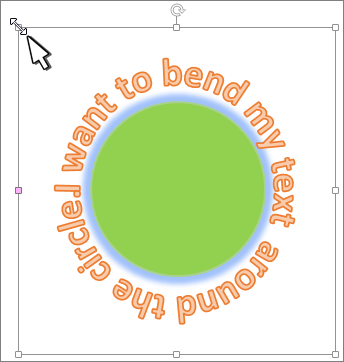
Körbefuttatás kör körül
- On the Shape Format tab, select Text Effects, choose Átalakítás.
- Válassza a Kör gombot az Útvonal követése csoportban, és húzza a méretezőpontok bármelyikét, amíg a WordArt el nem éri a kívánt méretet és formát.
Körbefuttatás egyenes élek körül Ha egy egyenes élekkel rendelkező alakzat (például téglalap) körül szeretne szöveget körbefuttatni, szúrjon be WordArt-objektumokat minden egyes élhez. Az itt szereplő példában négy beszúrt WordArt szerepel, az alakzat minden egyes oldalához egy.

Áthelyezések csoportosítása és másolása Ha több WordArt-objektumot egyetlen alakzatként szeretne áthelyezni vagy másolni, olvassa el az Alakzatok, képek és más objektumok csoportba foglalása és a csoport bontása című témakört.
Precíz szögszabályozás A WordArt-szöveg alakzattal bezárt szögét a Forgatás eszközzel szabályozhatja.
Ha nagyon precíz beállításokra van szüksége, vagy ha alakzatok és szövegrészek komplex kombinációját szeretné létrehozni, érdemes kipróbálnia egy rajzolással vagy grafikával elkészíteni az alakzat körüli szöveget, majd átmásolni és beilleszteni az Office-dokumentumba.
Megjegyzés
SzövegeffektusokatWordArt-elemmel vagy normál szövegdobozban is használhat.
