A Windows, Mac, Android és Windows Mobile rendszereken futó Microsoft Word, PowerPoint, Outlook és Microsoft 365-höz készült Excel támogatja a méretezhető vektorgrafikák (. SVG) fájlokat a dokumentumokban, bemutatókban, e-mailekben és munkafüzetekben.
iOS rendszerben szerkesztheti a másik platformon már beszúrt SVG-képeket.
Tipp:
Az SVG egy nyílt szabvány, amelyet 1999-ben hoztak létre.
SVG-kép beszúrása
Az SVG-fájlok beszúrása ugyanúgy történik, mint a többi képfájltípus beszúrása:
- Válassza aKépek>beszúrása>ezen az eszközön lehetőséget.
- Keresse meg a beszúrni kívánt .svg fájlt, jelölje ki, és válassza a Beszúrás gombot.
Ikon beszúrása
A Microsoft 365-alkalmazások ikontára SVG-képeket tartalmaz, amelyeket beszúrhat egy Microsoft 365-dokumentumba, majd testre szabhat:
- Válassza az Ikonok beszúrása> lehetőséget.
- Tallózzon vagy keressen a képre vonatkozó kulcsszavak alapján. Ezután jelölje ki, és válassza a Beszúrás gombot.
Az SVG-képek fájlhoz való hozzáadásáról további információt az Ikonok beszúrása a Microsoft Office-ban című cikkben talál.
SVG-kép testreszabása
Miután elhelyezett egy SVG-képet a dokumentumban, testre szabhatja a megjelenését:
- Kép átméretezése a képminőség romlása nélkül
- A kitöltőszín módosítása
- Tagolás hozzáadása vagy módosítása
- Kitöltőszínt és körvonalat tartalmazó beépített stílus alkalmazása
- Speciális effektusok, például árnyék, tükröződés vagy ragyogás alkalmazása
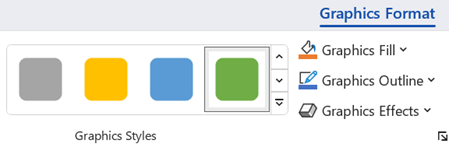
Az összes fenti beállítás elérhető a menüszalag Grafikus formátum lapján, amikor egy kép van kijelölve a vásznon:
A képek további testreszabása
Mint bármely alakzat esetében egy Microsoft 365-dokumentumban, itt is elforgathatja, és az igazítási beállításokkal pontosabban elhelyezheti az elhelyezést. A menüszalag Ábra formátuma lapjának Méret beállításaival körülvághatja a képet, illetve megadhatja a kép pontos méretét:

SVG-kép konvertálása Office-alakzattá
Sok SVG-fájl (beleértve az Office-ikonokat is) egyszínű kép. Az SVG-fájlokat azonban szétbonthatja, és egyes részeit testre szabhatja az Alakzattá alakítás lehetőséggel:
- A dokumentumvásznon kattintson a jobb gombbal a képre.
- Jelölje ki a kép egy darabját, majd a menüszalag Alakzatformátum lapján található lehetőségekkel módosítsa azt tetszés szerint.
- Ismételje meg a 2. lépést a kép minden módosítani kívánt részénél.
- (csak PowerPoint és Excel) Amikor elkészült a részek testreszabásával, a Ctrl+kattintás billentyűkombinációval jelölje ki mindegyiket. Ezután a menüszalag Alakzatformátum lapján válassza a Csoportosítás>lehetőséget. Ez a művelet újra összefűzi a darabokat egyetlen objektumként arra az esetre, ha később a teljes képet kell áthelyeznie vagy átméreteznie.
A következő rövid videóban Doug bemutatja a funkció használatát.
Ha SVG-fájlt szeretne beszúrni a Mac Office-ban, a többi képfájlhoz hasonlóan használja aKépekbeszúrása> funkciót.
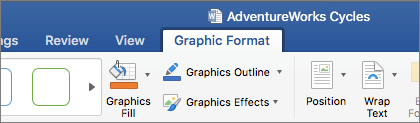
Sokféleképpen módosíthatja azt, hogy hogyan jelenjen meg az SVG-fájl a dokumentumban. Ezen eszközök eléréséhez kattintson az SVG-képre, és meg kell jelennie a környezetfüggő Ábra formázása lapnak a menüszalagon. Ismerkedjünk meg a Grafikus formátum lap által felkínált lehetőségek közül a hasznosabbakkal!
Ábra módosítása – Ezzel a paranccsal egy másik képre cserélheti le a jelenlegi képet.
Ábrastílusok – A gyűjtemény előre definiált stílusokat tartalmaz, amelyekkel vonalrajzzá alakíthatja a képet, vagy módosíthatja a kitöltőszínét. Az alábbi példában egy kerékpár emblémáját szúrtam be, és az eredeti teljesen fekete. A stílusgyűjteményben kiválasztottam egy világoskék kitöltésű beállításkészletet, amely jól illik a céges témához.

Ha módosítani szeretné a kép színét, de a stílustárban nem talál megfelelő stílust, az Ábra kitöltése eszközzel több száz szín közül választhat. Bármilyent színt választ, az az egész képre érvényes lesz.
Még elegánsabbá szeretné tenni az SVG-képeket? Az Ábraeffektusok menügombbal egyebek között vetett árnyékkal, ragyogással és térbeli effektusokkal egészítheti ki a képeket. Az alábbi példában perspektivikus árnyékot választottam, hogy térhatásúbb megjelenést kölcsönözzek a képnek.
Ha módosítani (vagy törölni) szeretné az SVG-kép körvonalát, válassza az Ábra körvonala lehetőséget. Ezzel beállíthatja, hogy milyen színű szegély fogja körbe a képet. Ebben az esetben is használhatja az előbb ismertetett pipetta eszközt.
Ha szabályozni szeretné, hogy hogyan fussa körbe a szöveg az SVG-kép körül, használja a Szöveg körbefuttatása eszközt.
Az Előbbre hozás és a Hátrébb küldés eszközzel azt módosíthatja, hogy a lap melyik rétegében legyen a kép. Ez akkor hasznos, ha más objektumokat szeretne elhelyezni a kép előtt vagy mögött.
A Kijelöléspanel nevű eszköz valamelyest megkönnyíti az egyes elemek kijelölését a sok elemből álló lapokon.
Az Igazítás eszköz abban segíti, hogy a lap bal széle mentén, közepén vagy más ismert területén helyezze el a kijelölt képet.
Ha több képet szeretne egyetlen objektumként kezelni, jelölje ki az első objektumot, tartsa lenyomva a Ctrl billentyűt, és így jelölje ki a többi objektumot, majd kattintson a Csoportosítás gombra. Ha fel szeretné bontani őket, jelölje ki bármelyik objektumát a csoportban, majd kattintson a Csoportosítás, Csoportbontás >elemre.
A Forgatás parancs megkönnyíti a kép elforgatását, illetve vízszintes vagy függőleges tükrözését.
Méret – Ebben a csoportban a kép körülvágására és átméretezésére használható eszközök találhatók. A Körülvágás eszköz használatát a Kép körülvágása című cikk ismerteti. A méretezőeszközt egyszerű használni: elég megadni centiméterben a kívánt magasságot és/vagy szélességet.
A Formátum munkaablak megnyit egy ablaktáblát, ahonnan könnyen hozzáférhet a kép módosításához szükséges eszközökhöz.
Az iOS rendszerben nem tud SVG-képet beszúrni, de az Office-ban rendelkezésre állnak a fájljaiban már meglévő SVG-képekhez használható szerkesztőeszközök. Első lépésként koppintson a szerkeszteni kívánt SVG-képre, és a menüszalagon megjelenik a Grafika lap.

Ábrastílusok – Ez előre definiált stíluskészlet, amellyel gyorsan módosíthatja az SVG-fájl megjelenését.
Ha módosítani szeretné a kép színét, de a stílustárban nem talál megfelelő stílust, az Ábra kitöltése eszközzel több száz szín közül választhat. Bármilyent színt választ, az az egész képre érvényes lesz.
Megjegyzés
Ha az SVG-kép egyes részeit más-más színnel szeretné kitölteni, akkor előbb konvertálnia kell az alakzatot. Ehhez jelenleg a Microsoft 365-höz készült Office-ban kell megnyitnia a dokumentumot.
Ha módosítani (vagy törölni) szeretné az SVG-kép körvonalát, válassza az Ábra körvonala lehetőséget. Ezzel beállíthatja, hogy milyen színű szegély fogja körbe a képet.
A Sortöréssel körbefuttathatja a szöveget a dokumentum képe körül.
Ha több objektumot szeretne egymásra halmozni, az Elrendezés paranccsal felfelé vagy lefelé (előre vagy hátra) mozgathatja a kijelölt képet a halomban.
Ha az SVG-képnek csak egy részét szeretné használni, használja a Körülvágás eszközt. Jelölje ki a képet, koppintson a Körülvágás gombra, majd a téglalap húzásával keretezze a képet a kívánt módon. Amikor elkészült, koppintson a Körülvágás elemre
Tipp:
Ha vissza szeretné vonni a körülvágást, koppintson a képre, válassza ismét a Körülvágás lehetőséget, majd koppintson a helyi menü Alaphelyzet elemére.
A Helyettesítő szöveg eszközzel olyan szöveges leírást adhat a képéhez, amelyet azok is lehetővé tesznek, akik képernyőolvasóval olvassák a dokumentumot.
Ha szerkeszteni szeretne egy SVG-képet az Android Office-ban, koppintással jelölje ki a szerkeszteni kívánt SVG-fájlt. Ekkor meg kell jelennie a Grafika lapnak a menüszalagon.

Megjegyzés
Ha nem látja a menüszalagot, koppintson a  .
.
Stílusok – Ezek előre definiált stíluskészletek, amelyekkel gyorsan módosíthatja az SVG-fájl megjelenését.
Ha módosítani szeretné a kép színét, de a stílustárban nem talál megfelelő stílust, a Kitöltés funkcióval több száz szín közül választhat. Bármilyent színt választ, az az egész képre érvényes lesz.
Megjegyzés
Ha az SVG-kép egyes részeit más-más színnel szeretné kitölteni, akkor előbb konvertálnia kell az alakzatot. Ehhez jelenleg a Microsoft 365-höz készült Office-ban kell megnyitnia a dokumentumot.
Az SVG-kép körvonalának módosításához (vagy eltávolításához) válassza a Körvonal lehetőséget. Ezzel beállíthatja, hogy milyen színű szegély fogja körbe a képet.
A Sortöréssel körbefuttathatja a szöveget a dokumentum képe körül.
Ha több objektumot szeretne egymásra halmozni, az Elrendezés paranccsal felfelé vagy lefelé (előre vagy hátra) mozgathatja a kijelölt képet a halomban.
Ha az SVG-képnek csak egy részét szeretné látni, használja az Ábra körülvágása eszközt. Jelölje ki a képet, koppintson a Körülvágás gombra, majd a téglalap húzásával keretezze a képet a kívánt módon. Amikor elkészült, koppintson a Körülvágás elemre
A Méret és pozíció segítségével megadhatja, hogy mekkora legyen az SVG-kép az oldalon.
A Helyettesítő szöveg eszközzel olyan szöveges leírást adhat a képéhez, amelyet azok is lehetővé tesznek, akik képernyőolvasóval olvassák a dokumentumot.
