
Tipp: Idegen nyelvű a videó? Próbálja meg kiválasztani a Feliratok .
.
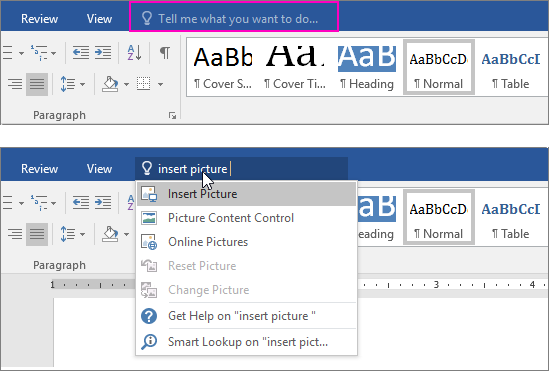
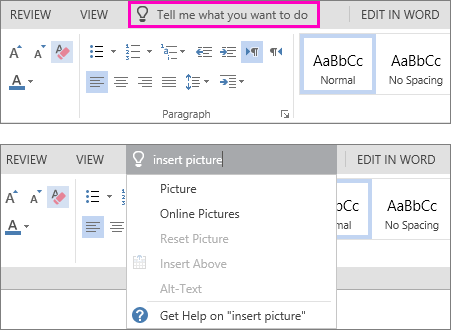
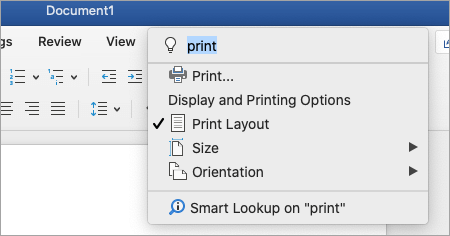
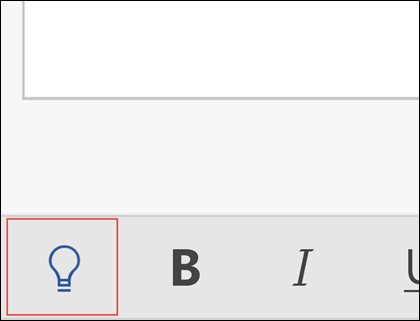
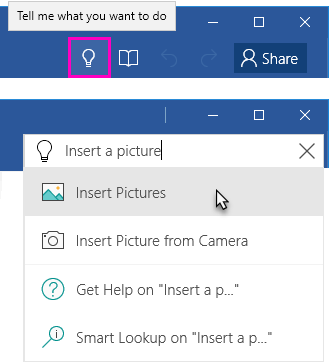
Az Office 2016 menüszalagján látható egy " Mutasd meg, hogyan csináljam" feliratú szövegdoboz. Ez egy olyan szövegmező, amelybe az elvégzendő művelettel kapcsolatos szavakat és kifejezéseket írhat be, és így gyorsan elérheti a használni kívánt funkciókat, illetve a műveleteket, amelyeket végre szeretne hajtani. A Mutasd meg funkcióval súgótartalmat is kereshet a kívánt művelettel kapcsolatban, az Intelligens kereséssel pedig kutatást végezhet vagy finomíthatja a beírt kifejezést.
Megjegyzés
A Microsoftnál folyamatosan tesztelünk új funkciókat, hogy minél hatékonyabban lehessen kihasználni az Office-t. Emiatt előfordulhat, hogy a menüszalagon a Mutasd meg, hogyan csináljam helyett a Keresés funkció látható. A funkciók megegyeznek, csak néhány új ötletet próbálunk ki, hogy könnyebben felfedezhetővé tegyük az Ön számára. A kereséssel kapcsolatos további információkért lásd: A szükséges elemek megkeresése a Microsoft Keresés szolgáltatással az Office-ban.
Meghatározások
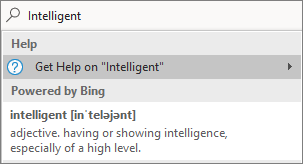
Ha az Office 2016-ot használja, az Intelligens szolgáltatások szolgáltatást használja, és csatlakozik az internethez, beírhat bármilyen szót a Mutasd meg keresőmezőbe, és a Bing megpróbálja megtalálni annak a szónak a meghatározását.
Kapcsolatok
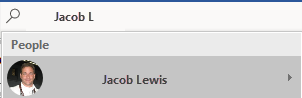
Ha vállalatában használja az Office 2016-ot, és jelenleg kapcsolatban áll az internettel, beírhatja a szervezet bármely tagjának a nevét a Mutasd meg keresőmezőbe, és megpróbáljuk megkeresni a kapcsolattartási adataikat a címtárban. Ha rámutat az illető nevére, láthatja a névjegykártyáját, valamint megoszthatja vele az aktuális fájlt.
Dokumentumok
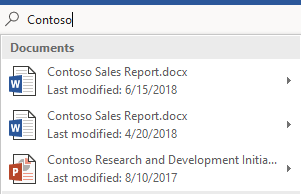
Ha a vállalatában az Office 2016-ot használja, és jelenleg kapcsolatban áll az internettel, beírhatja a OneDrive-on vagy a SharePointban tárolt bármely fájl nevét. Ha a fájl nevére mutat, beszúrhatja az elemet az aktuális fájlba, vagy külön megnyithatja a megfelelő alkalmazásban, például a Word-ben vagy az Excelben.
További információ


Mondja el nekünk
Ezt a cikket David frissítette utoljára 2020. április 13-án az Ön megjegyzései alapján. Akár hasznosnak találta a cikket, akár nem, az alábbi visszajelzési vezérlőelemeket használva tudassa velünk, hogy miként tehetjük még jobbá.