
A Microsoft Office-ban megbízható hely olyan mappa, amely biztonságosnak tartott fájlokat tartalmaz.
A megbízható helyek olyan fájlok tárolására szolgálnak, amelyeknek a megnyitásakor el szeretne tekinteni az Adatvédelmi központ ellenőrzéseitől, vagy amelyeket nem védett nézetben szeretne megnyitni. Különösen a makrókat, adatkapcsolatokat vagy ActiveX-vezérlőket tartalmazó fájlok (ezeket aktív tartalomnak nevezzük).
Ha úgy gondolja, hogy egy fájl aktív tartalma megbízható forrásból származik, a legjobb megoldás a fájl megbízható helyre való áthelyezése.
Figyelem
A rendszer biztonságosnak tekint minden olyan fájlt, amelyet megbízható helyen tárol, és megkerüli a biztonsági ellenőrzések egy részét. Győződjön meg róla, hogy megbízik az ott elhelyezett fájlok forrásában.
Megbízható helyek hozzáadása
- Az Office-app Fájl lapján válassza a Beállítások , majd az Adatvédelmi központ lehetőséget.
- Válassza Az Adatvédelmi központ beállításai, majd a bal oldali navigációs ablakban a Megbízható helyek lehetőséget.
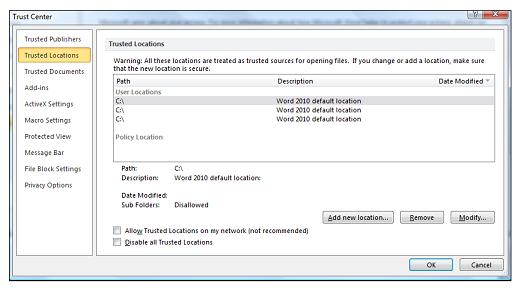
- Válassza az Új hely hozzáadása lehetőséget.
- A Tallózás gombra kattintva keresse meg és válassza ki a kívánt mappát.
- Válassza az OK gombot , amíg az összes ablakot be nem zárta.
Megbízható hely eltávolítása
- Az Office-app Fájl lapján válassza a Beállítások , majd az Adatvédelmi központ lehetőséget.
- Válassza Az Adatvédelmi központ beállításai, majd a bal oldali navigációs ablakban a Megbízható helyek lehetőséget.
- Válassza ki az eltávolítani kívánt helyet, majd válassza az Eltávolítás lehetőséget.
- Válassza az OK gombot , amíg az összes ablakot be nem zárta.
Megbízható hely módosítása
- Az Office-app Fájl lapján válassza a Beállítások , majd az Adatvédelmi központ lehetőséget.
- Válassza Az Adatvédelmi központ beállításai, majd a bal oldali navigációs ablakban a Megbízható helyek lehetőséget.
- A Megbízható helyek listában válasszon egy helyet, majd válassza a Módosítás lehetőséget.
- Végezze el a kívánt módosításokat, majd válassza az OK gombot.