
Mi az a Microsoft Launcher?
A Microsoft Launcher új kezdőképernyő-felületet biztosít, amellyel minden eszközén hatékonyabban dolgozhat. A Microsoft Launcher nagymértékben testreszabható, így mindent rendszerezhet a telefonján. A személyre szabott hírcsatornával egyszerűen megtekintheti naptárját, teendőlistáit és útközben is elvégezheti a Sticky Notes alkalmazást. Ha beállítja a Microsoft Launchert új kezdőképernyőként, elkezdheti a kedvenc alkalmazásait, vagy importálhatja az aktuális kezdőképernyő-elrendezését.
Hogyan kell beállítani a Microsoft Launchert?
Töltsd le az alkalmazást a Google Play áruházból, majd kövesd a beállításra és a bejelentkezésre vonatkozó utasításokat. Javasoljuk, hogy a legjobb élmény érdekében jelentkezzen be Microsoft-fiókjával és munkahelyi/személyes fiókjával.
Megjegyzés: A Microsoft Launcher letöltése felváltja az alapértelmezett indítót. A Microsoft Launcher nem replikálja a felhasználó számítógépének kezdőképernyőjét az androidos telefonon. A felhasználóknak továbbra is meg kell vásárolniuk és/vagy le kell tölteniük az új alkalmazásokat a Google Play áruházból.
Rendszerkövetelmények
A telefon az Android 7.0-s vagy újabb verzióját támogatja
A felhasználóknak a Google Play Áruházból kell letölteniük a Microsoft Launchert. A Microsoft Launcher letöltése lecseréli az alapértelmezett indítót. A Microsoft Launcher nem replikálja a felhasználó számítógépének kezdőképernyőjét az androidos telefonon. A felhasználóknak továbbra is meg kell vásárolniuk és/vagy le kell tölteniük az új alkalmazásokat a Google Play áruházból.
Mi az indító?
A indító úgy működik az Android-telefonon, mint egy asztali számítógép – a launcherek biztosítják a telefon háttérfelületét, és segítenek rendszerezni mindent, amire gyorsan és egyszerűen szüksége van.
Minden Android-eszközön előre be van programozva egy alapértelmezett indító, de harmadik féltől származó indítókat is letölthet, például a Microsoft Launchert. A harmadik féltől származó indítók lehetővé teszik a telefon megjelenésének további testreszabását, a Microsoft Launcher pedig egyedülálló módon növeli a hatékonyságot azáltal, hogy megkönnyíti a fényképek és fájlok megtekintését a telefon és a PC között.
Megváltozik a telefonom a Microsoft Launcher letöltésekor?
Az indítók elsődleges funkciója, amely segít a kezdőképernyő elrendezésének testreszabásában. Így amikor letölti a Microsoft Launchert, telefonja megjelenése és működése megújult – olyat, amelyet gondosan terveztünk, optimalizálva az egyszerűséget, a hatékonyságot és a kényelmet.
Az átmenet egyszerűsítése érdekében kompatibilissé tettük a Microsoft Launchert a legtöbb más indítóprogrammal, így könnyedén importálhatja a korábbi elrendezését. Dönthet úgy is, hogy mindent elölről kezd, és teljesen új kezdőképernyőt hoz létre.
Továbbra is hozzáférhetek az előző indítóhoz/kezdőképernyőhöz a Microsoft Launcher letöltése után?
Igen, de mivel az Android-eszközök egyszerre csak egy indító használatát támogatják, nincs egyszerű módja az indítók közötti oda-vissza váltásnak. Nem kell azonban aggódnia, hogy az előző indítója továbbra is elérhető, így nyugodtan felfedezheti a Microsoft Launcher kínálatát anélkül, hogy a régi adatok elvesztése miatt kellene aggódnia.
Hogyan segíthet a Microsoft Launcher az üzleti igényeim kielégítésében?
A vállalati tulajdonú, teljes körűen felügyelt eszközökön a Launcher lehetővé teszi a vállalati informatikai rendszergazdák számára, hogy testre szabják a felügyelt eszközök kezdőképernyőit a háttérkép, az alkalmazások és az ikonok pozíciójának kiválasztásával. Ez szabványosítja az összes felügyelt androidos eszköz megjelenését és működését különböző OEM-eszközök és rendszerverziók esetén.
androidos munkahelyi profil
Mi az androidos munkahelyi profil?
Az Android munkahelyi profil (AWP) az Android Enterprise új szolgáltatása, amely titokban tartja a telefon személyes adatait a munkahelyétől elkülönítve, miközben biztonságos hozzáférést biztosít a munkahelyi erőforrásokhoz – mindezt egyetlen eszközön.
Milyen hatással van a Microsoft Launcherre?
Mivel a munkahelyi profil elkülöníti a személyes és munkahelyi adatokat, a továbbiakban nem fogja a munkahelyi és a személyes adatok vegyesen szerepelni a Hírcsatorna lapon.
Kerülő megoldásként telepítheti/letöltheti a Microsoft Launchert a felügyelt Google Play áruházból, és bejelentkezhet a munkahelyi (AAD) fiókjával. Ezután válthat a személyes és a munkahelyi fiókja között, ha az avatarjára koppint, majd kiválasztja, hogy melyik hírcsatornát szeretné megtekinteni.
Hogyan állíthatom be?
0. lépés – Ha már beállította a munkahelyi profilt az eszközén, és az előző munkamenetből AAD-bejelentkezéssel visszatér a hírcsatorna lapjára, akkor az alábbi értesítések egyike jelenhet meg.

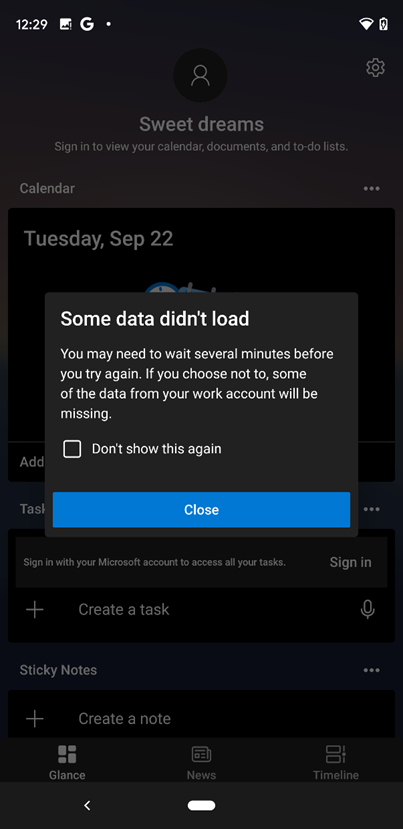
Ha ez történik, jelentkezzen ki, majd ugorjon a 7. lépésre. Ellenkező esetben kezdje az 1. lépéssel
1. lépés – Az MS Launcher hírcsatornában érintse meg az avatarját, majd a "Munkahelyi vagy iskolai fiók hozzáadása" gombot.

2. lépés – Adja meg bejelentkezési hitelesítő adatait, és koppintson a "Tovább" gombra.

3. lépés – Koppintson a "Regisztráció most" elemre, hogy beállítson egy munkahelyi profilt az eszközén. Ez megvédi a munkahelyi adatait, és elkülöníti a személyes adatokat.

4. lépés – Ezután a rendszer átirányítja a céges portál weblapjára. Koppintson az "Ugrás a Google Playre" elemre (balra) az Intune Céges portál (személyes) alkalmazás letöltéséhez/frissítéséhez. A letöltés befejezése után koppintson a "Megnyitás" gombra.
Megjegyzés: Az Intune Céges portál alkalmazás (személyes) előre telepítve van az Android-telefonján és/vagy a Surface Duóján.


5. lépés – Adja meg hitelesítő adatait a Céges portál alkalmazásba való bejelentkezéshez

6. lépés – Kövesse az utasításokat a munkahelyi profil beállításához a Céges portál alkalmazásban. Amikor elkészült, a lapon megjelenik a "Minden elkészült!" üzenet.

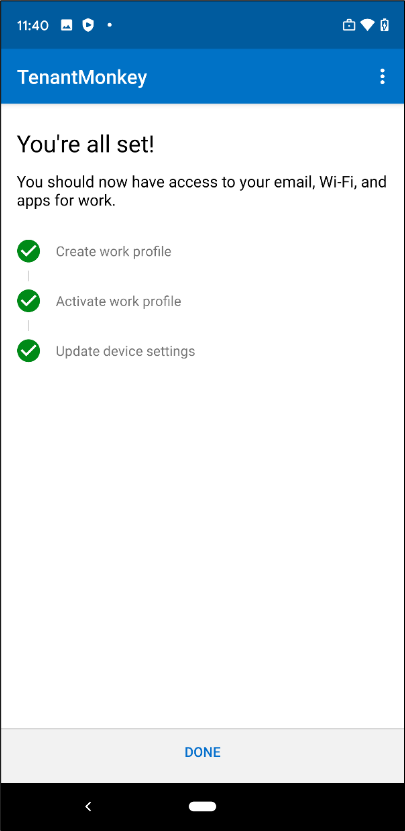
7. lépés – Miután beállított egy munkahelyi profilt az eszközén, megjelenhet egy előugró ablak, amely emlékezteti, hogy a munkahelyi hírcsatorna eléréséhez jelentkezzen be a munkahelyi profiljával. Ehhez nyissa meg a munkahelyi alkalmazásait, és nyissa meg a felügyelt Google Play áruházat, amelynek jobb alsó sarkában egy kis kék aktatáska látható. Innen keresse meg és töltse le a Microsoft Launchert.
Megjegyzés: Ha nem találja a Microsoft Launchert a felügyelt Google Play áruházban, kérjen hozzáférést a rendszergazdától.
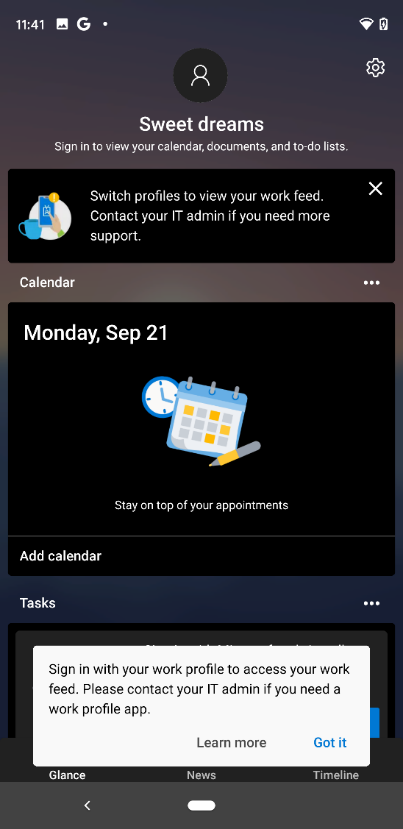
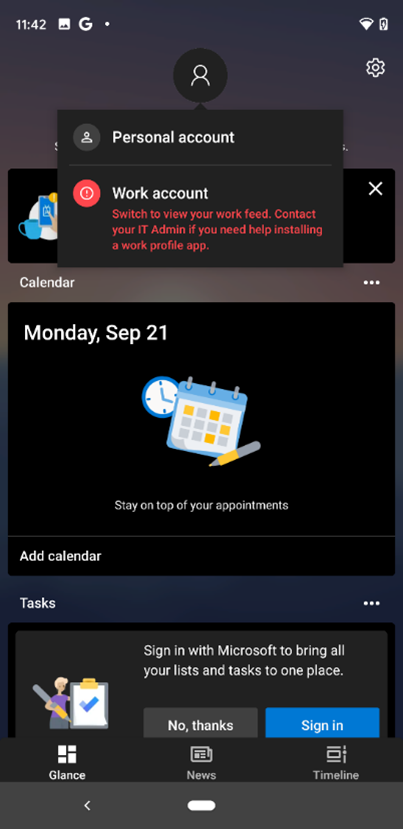
8. lépés - Miután telepítette a Microsoft Launchert, érintse meg a "Megnyitás" gombot, és lépjen újra a profilavatarjához a hírcsatorna oldalán. Most már be kell jelentkeznie AAD-fiókjával, és a munkahelyi adatainak elérhetőnek kell lenniük.

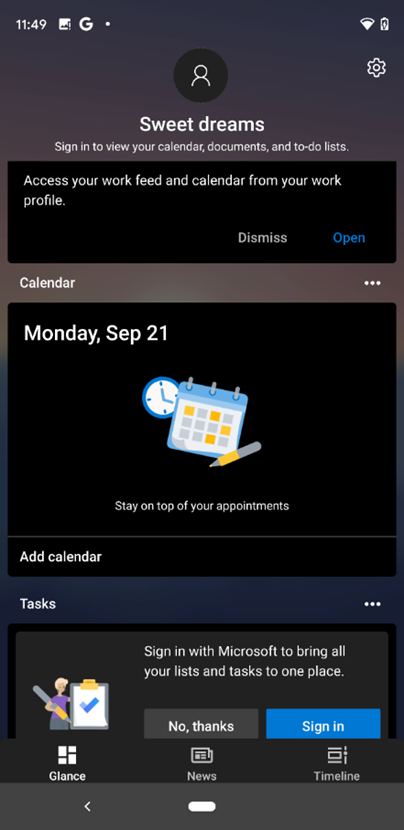
Megjegyzés: az adatvédelmi korlátozások miatt munkahelyi profilban nem lehet képernyőképet készíteni a képernyőn.
Munkahelyi profil – gyakori kérdések
Mi a teendő, ha már be van állítva egy munkahelyi profil az eszközömön?
Ha egy korábbi munkamenetben jelentkezett be munkahelyi fiókjába, ki kell jelentkeznie, telepítenie kell a személyes Céges portál, majd telepítenie kell a Microsoft Launchert a felügyelt Google Play Áruházból.
Miért nem tudom beállítani a munkahelyindítót alapértelmezett indítóként?
Ez egy Android/operációs rendszer szintű korlátozás.
Munkaprofil eszköztippek
Munkahelyi alkalmazások
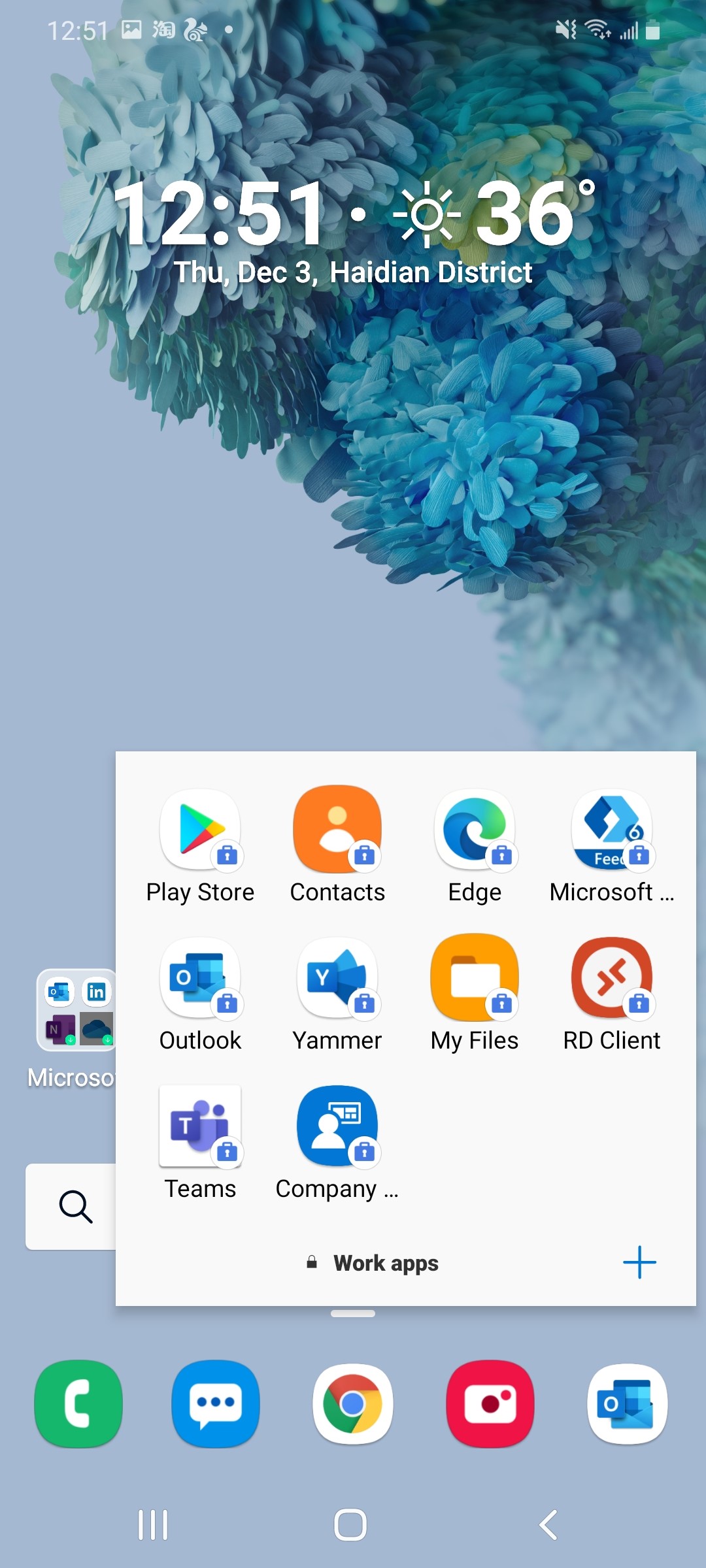
A munkahelyi alkalmazásoknál a jobb alsó sarokban kék bőrönd különbözteti meg őket a személyes alkalmazásoktól.

Munkahelyi mappa
Amikor regisztrál és létrehoz egy munkahelyi profilt az eszközén, automatikusan létrejön egy külön mappa, amely az összes munkahelyi alkalmazását tartalmazza.

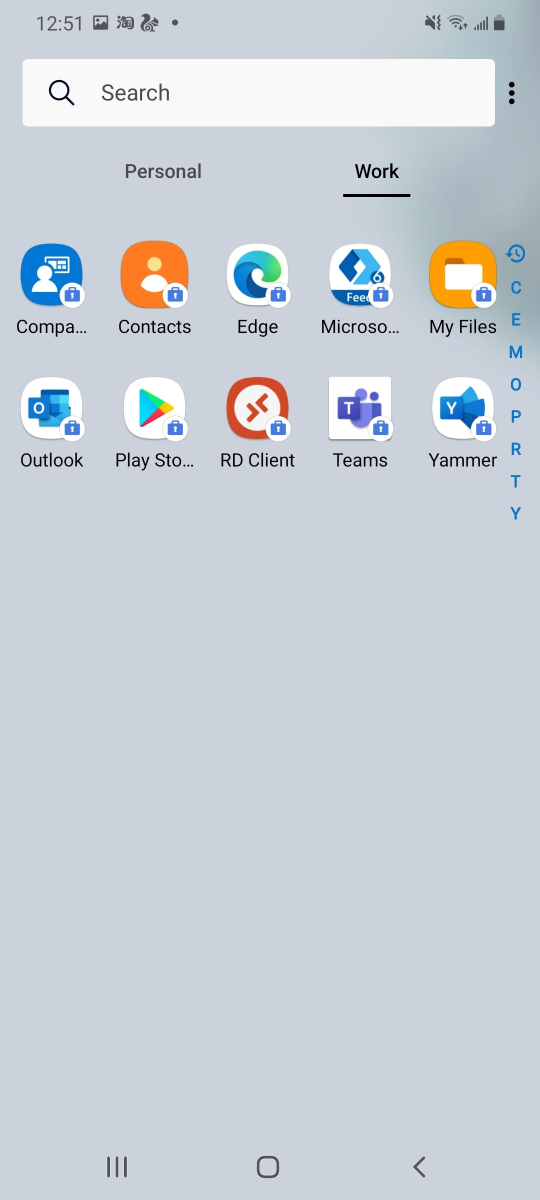
Munka lap
Az appfiókban a munkahelyi és a személyes appok külön lapokra vannak osztva, hogy rendszerezett maradhasson.

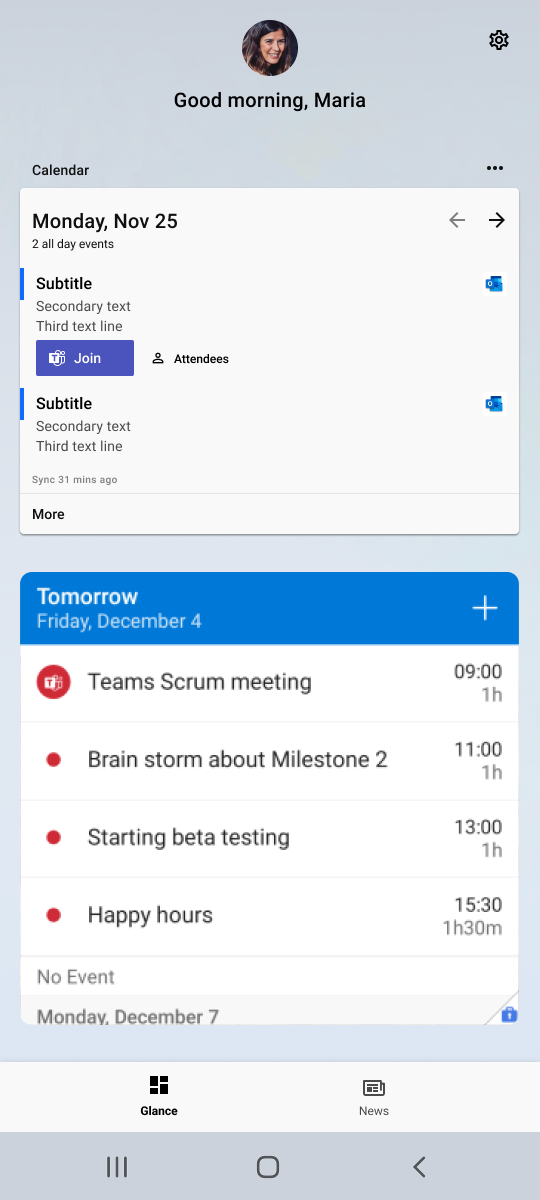
Munka widget
Munkavezérlő hozzáadásával egy pillantással áttekintheti a legfontosabb részleteket.

Közös jellemzők
A telefon beállításainak megkeresése
Pöccintsen lefelé a telefon tetejéről. A fogaskerék alakú beállítások ikonja a jobb felső sarokban jelenik meg.
A Launcher beállításainak megkeresése
Pöccintsen felfelé a telefon aljától. A Launcher beállításainak eléréséhez koppintson a kék fogaskerék alakú ikonra, amelyben a Launcher logója látható.
A Microsoft Launcher beállítása alapértelmezett indítóként
A Launcher beállításainak > megnyitása Lépjen a "A Microsoft Launcher beállítása alapértelmezett indítóként és a telefon teljesítményének növelése lehetőségre" > Válassza a Microsoft Launcher lehetőséget
Háttérkép módosítása
A Launcher beállításai > háttérkép > megnyitása Válasszon egy háttérképet. Ezután válasszon a lehetőségek közül, például saját kép használatával, vagy háttérképet szerezhet be a Bingtől, amely napról napra változik.
Értesítési jelvények bekapcsolása
A telefon rendszerbeállításairól > szóló értesítések megnyitása Kapcsolja > be az alkalmazásikon-kitűzőket. Ezután győződjön meg arról, hogy a Launcher értesítései be vannak kapcsolva a teljes Microsoft > Launcher megtekintése lehetőség kiválasztásával>.
Set an alarm
A To Do lap > megnyitása Koppintson arra az emlékeztetőre, amelyhez riasztást > szeretne hozzáadni Koppintson a "Dátum és emlékeztető beállítása" lehetőségre emlékeztető riasztás beállításához.
Emlékeztető szerkesztése
Érintse meg a szerkeszteni > kívánt emlékeztetőt Amikor megjelenik a kurzor, megkezdheti a szerkesztést > A mentéshez nyomja le az "Enter" billentyűt.
Emlékeztető törlése
Egy hiányos emlékeztető törléséhez lépjen a Teendő lapra > Koppintson a törölni > kívánt elemre Koppintson a jobb felső sarokban látható "szemét" szimbólumra
Teljes emlékeztető törléséhez lépjen a To Do lapra > Keresse meg a törölni > kívánt emlékeztetőt Koppintson a jobb sarokban lévő "X" gombra
Mappa megnyitása
Frissítettük a mappák működését a Microsoft Launcher legújabb verziójában. A mappa kiválasztásakor mostantól megnyílik egy előugró ablak, amely adaptív oszlopokat és sorokat tartalmaz a mappában lévő alkalmazások száma alapján, és vízszintes görgetéssel válthat az oldalak között. Ha inkább a régi elrendezést szeretné használni, visszatérhet a korábbi verziókban elérhető teljes képernyős nézetre és függőleges görgetésre.
Hibaelhárítás
Akkumulátor üzemideje
Az akkumulátor gyorsan lemerül a Microsoft Launcher használatakor. Kijavítható a probléma?
A Launcher megnyitása Beállítások > Súgó és visszajelzés > Az akkumulátor gyors lemerülésének > hibaelhárítása > Futtasson tesztet.
Alapértelmezett indító
Egy másik indítót állítottam be alapértelmezettként. Hogyan juthatok vissza a Microsoft Launcherhez?
Keresse meg a Microsoft Launcher alkalmazást az alkalmazásfiókban, és nyissa meg. Ha a rendszer megkérdezi, hogy szeretné-e a Microsoft Launchert alapértelmezett indítóként beállítani, válassza a "Mindig" lehetőséget, és be lesz állítva.
Ha a rendszer nem kéri, hogy a Microsoft Launchert állítsa be alapértelmezett indítóként, lépjen vissza a kezdőképernyőre > Pöccintsen felfelé a dokkolástól.
> Érintse meg az eszköz "Beállítások" ikonját a jobb felső sarokban > Válassza az Alkalmazások > lehetőséget Alapértelmezett alkalmazások > kezdőképernyő > válassza a "Microsoft Launcher" lehetőséget
Akadálymentességi engedélyekkel kapcsolatos problémák
Amikor duplán koppintok, hogy zárolhassam a képernyőt, vagy csippentek szét a képernyőn a legutóbbi feladatok megnyitásához, a rendszer már megadott akadálymentességi engedélyt kér. Mi okozza ezt, és hogyan hárítható el?
A kisegítő lehetőségek szolgáltatás kötését a telefon rendszere megöli. A Launcher önmagában nem képes megoldani ezt a problémát. Le kell tiltania, majd újra engedélyeznie kell a Microsoft Launcher kisegítő lehetőségeit.
Gyakran használt alkalmazások
Hogyan rendezhetem át az alkalmazásokat a Gyakran használt alkalmazások lapon?
A gyakran használt alkalmazások sorrendjét és helyét a rendszer automatikusan generálja annak alapján, hogy Ön ténylegesen milyen gyakran használja őket. Sajnos ez azt jelenti, hogy nem tudja manuálisan átrendezni őket, vagy új alkalmazásokat hozzáadni anélkül, hogy többet használna hozzájuk.
Ha hasznos, akkor megfordíthatja a sorrendjüket, ha a Gyakran használt alkalmazások lap > jobb felső sarkában a 3 pontra kattint. Válassza a "Fordított sorrend" lehetőséget.
A Gyakori alkalmazások listában felsorolt appok közül néhányat még soha nem használtam. Miért vannak ott?
A Microsoft Launcher letöltésekor a Gyakran használt alkalmazások szakasz tele lesz a Google Play Áruház néhány népszerű alkalmazásával, hogy segítsen az első lépésekben. A Microsoft Launcher használatakor a "Gyakori" szakasz frissül, és megjeleníti az Ön által leggyakrabban használt alkalmazásokat. A frissítés általában legfeljebb fél napot vesz igénybe.
Teljes képernyős kézmozdulatok
A következő hibaüzenet jelent meg: "Nem használhatók teljes képernyős kézmozdulatok külső indítókkal. Váltson a rendszerindítóra, és kapcsolja be a teljes képernyős kézmozdulatokat." Hogyan javíthatom ki a hibát?
Ez a probléma minden harmadik féltől származó indítóval előfordul a Mi-eszközökön. A hiba elhárításához váltson az MI alapértelmezett indítójára. Ha ezt a problémát kapja, ossza meg visszajelzését a MIUI közösséggel.
Értesítések
A jelvényszámok nem frissülnek az új SMS-üzenetek fogadásakor. Mit tegyek?
A Launcher Beállítások > megnyitása Értesítési jelvények Kapcsolja > be az "Alkalmazások megnyitása az értesítési jelvény alaphelyzetbe állításához" beállítást > Az SMS-alkalmazásban keresse meg az "Összes megjelölése olvasottként" gombot, és kattintson rá.
Ha ez nem működik, letölthet egy harmadik féltől származó alkalmazást, például az "Olvasatlan SMS-ek visszaállítása" alkalmazást, amellyel az összes üzenetet olvasottként jelölheti meg.
Ha ez nem működik, lehetséges, hogy kommunikációs hiba történt a telefon operációs rendszere és a Microsoft Launcher között. Előfordulhat, hogy a telefon operációs rendszere a Microsoft Launcher figyelmeztetése nélkül leállítja a szolgáltatást. Ebben az esetben a Microsoft Launcher nem jeleníti meg a jelvények számát, mert nem tud megjeleníteni (frissített) információkat. Minden telefon- vagy eszköztípus kissé másképp kezeli a dolgokat – és ez sok felesleges frusztrációt okoz a felhasználóknak.
Ha ez Önt is érinti, a legjobb, ha újraindítja az eszközt. Ez a legjobb módja annak, hogy az Android operációs rendszer újraindítsa a rendszer értesítési szolgáltatását, és hogy a dolgok visszatérjenek a normális kerékvágásba.
Ha nem szeretné újraindítani az eszközt, a második legjobb megoldás, ha letiltja, majd újra engedélyezi az "Értesítési kitűzőket" a beállítások menüben. Ez azonban nem teljesen garantált, hogy működik. Ez attól függ, hogy az adott telefonmodell hogyan kezeli a rendszerértesítési szolgáltatást. A legjobb megoldás, ha újraindítja a telefont.
Kapcsolatok
Soha nem hívtam fel a Gyakori emberek listában szereplő embereket. Miért vannak ott?
A "Gyakori" személyek körét az határozza meg, hogy milyen gyakran hívja őket, küld nekik SMS-t és küld e-mailt.
Tegyük fel például, hogy a Microsoft Launcher telepítése óta 5 személlyel lépett kapcsolatba:
János (100 e-mail, 0 hívás, 0 SMS)
Mary (0 e-mail, 10 hívás, 0 SMS)
Tamás (5 e-mail, 1 hívás, 1 SMS)
Nancy (0 e-mail, 0 hívás, 5 SMS)
Steve (1 e-mail, 1 hívás, 1 SMS)
Mind az 5 ember megjelenik a "Gyakori" részben, annak ellenére, hogy nem hívtad fel Maryt vagy Nancyt.
Miért különbözőek az ikonok a különböző személyeknél?
A People szakaszban kommunikációs ikonok jelennek meg a partnerei mellett, attól függően, hogy legutóbb milyen kapcsolatban állt velük.
Ha például utoljára telefonon beszélt Jánossal, akkor megjelenik a tárcsázóikon, így gyorsan visszahívhatja. Hasonlóképpen, ha utoljára küldött e-mailt Marynek, akkor egy e-mail ikon jelenik meg a kapcsolattartási adatai mellett, hogy egyszerűen folytathassa vele a levelezést.
Csak egyetlen legutóbbi partner látható. Hogyan több legutóbbi névjegyemet tekinthetem meg?
A People lapon csak a legutóbbi partnere látható. A Csatolt telefon alkalmazásban újabb névjegyeket talál, és láthatja az összes legutóbb kapcsolatba lépett személyt a "Legutóbbiak" szakaszban.
Hogyan férek hozzá a People szolgáltatásban szereplő személy névjegykártyájához?
Koppintson a partner nevére vagy avatarjára, vagy koppintson a jobb oldalon lévő három gombra.
Emlékeztetők
Mi az emlékeztetők szókorlátja?
Nincs korlátozva, hogy miről lehet szüksége emlékeztetőre, így nincs szókorlát sem. Emlékeztessük.
Véletlenül "befejeztem" egy emlékeztetőt. Hogyan szerezhetem vissza?
Ugrás a Teendő lapra > Érintse meg a "Kész" > elemet Törölje a jelet a helyreállítani kívánt emlékeztető mellől.
Ütemterv
Mi történt az idővonalammal a Microsoft Launcherben?
Továbbra is megtekintheti és elérheti a tevékenységeit a Windows Idővonalon, ha szinkronizálja azokat a Microsoft-fiókjával. Ha a Microsoft-fiókjából származó összes tevékenységet látni szeretné a Windows Idővonalon, ellenőrizze az eszköz beállításait a Gépházban Adatvédelem > Tevékenységelőzmények, majd jelölje be A Windows tárolhatja a tevékenységadataimat erről az eszközről, valamint A tevékenységelőzményeim elküldhető a Microsoftnak jelölőnégyzetet.> További információ a Windows 10 tevékenységelőzményeiről és az adatvédelemről itt: https://support.microsoft.com/en-us/help/4468227/windows-10-activity-history-and-your-privacy-microsoft-privacy
Eltávolítás
Miért tapasztalok problémákat a Launcher eltávolításakor?
Ha probléma merül fel a Microsoft Launcher eltávolítása során, próbálkozzon az alábbi hibaelhárítási lépésekkel:
Győződjön meg róla, hogy az eltávolítást úgy, hogy alapértelmezett indítóalkalmazásként a Microsoft Launcher van beállítva
Ha jelenleg nem ez az alapértelmezett indító, állítsa be alapértelmezettként a Microsoft Launchert.
- Ezek a lépések a telefontól függően változnak. Kövesse a telefon gyártójának utasításait.
Próbálkozzon újra az eltávolítással.
A Microsoft Launcher letiltása eszközrendszergazdaként
- Nyissa meg a telefon beállításait > Biztonság
- Keresse meg az eszközrendszergazdák listáját.
- Kapcsolja ki a Microsoft Launcher melletti kapcsolót.
- Próbálkozzon újra az eltávolítással.
Az összes alapértelmezett beállítás törlése a Microsoft Launcherben
Nyissa meg a telefon beállításait > Alkalmazások & értesítések > Alkalmazásadatok
- Ezek a lépések a telefontól függően eltérőek lehetnek.
Keresse meg a Microsoft Launchert az alkalmazások listájában.
Válassza az Alapértelmezések megnyitása, majd az Alapértelmezések törlése lehetőséget.
Próbálkozzon újra az eltávolítással.
Háttérkép
Miért nem forog el a háttérkép fekvő módban?
Néhány felhasználótól visszajelzést kaptunk arról, hogy a háttérképük nem forog el, amikor az eszköz fekvő módban van. Az érintett felhasználók szeretnénk, ha a problémát ki tudnánk javítani, de ezt a beállítást sajnos az eszköz gyártója szabályozza, és a Launcher csapata nem tudja felülbírálni.
Miért állt vissza a zárolási képernyő háttérképe az alapértelmezett Huawei háttérképre?
Ha frissíti a Huawei-t Android 10.0.0.182 futtatása közben, a zárolási képernyő háttérképe visszaáll a Huawei alapértelmezett állapotára. Egyszerűen állítsa alaphelyzetbe a háttérképet a Launcher beállításai között, és ez megoldja a problémát.
Vezérlő
Miért nem működnek megfelelően a vezérlőim a MI-eszközön?
Ha problémái vannak azzal kapcsolatban, hogy a vezérlők nem a várt módon működnek a MI-eszközön, ellenőrizze a társított alkalmazás rendszerengedélyeit az alábbi lépésekkel:
- Nyomja meg hosszan az alkalmazás parancsikonját a kezdőképernyőn vagy az alkalmazásfiókban
- Válassza az "Alkalmazásadatok" lehetőséget
- Keresse meg az "Engedélyek" elemet a rendszeralkalmazás beállításaiban. (ide a rendszerbeállításokon keresztül is eljuthat)
- Keresse meg a "Felugró ablakok megjelenítése a háttérben való futás közben" engedélyt
- Engedélyek bekapcsolása ehhez a beállításhoz
- Térjen vissza a MS Launcherhez, és próbálja meg újra használni a vezérlőt.
Időjárás
Hogyan állíthatom be manuálisan a helyet az időjárási alkalmazás számára?
Ha az automatikusan létrehozott hely helytelen, manuálisan frissítheti a tartózkodási helyét az időjárás-vezérlő > megnyitásával Kattintson az automatikusan észlelt helyre > Írja be a helyes tartózkodási helyét, és kattintson a Keresés > gombra Válassza ki a megfelelő helyet.
Visszajelzés megosztása
Háromféleképpen veheti fel a kapcsolatot, ha problémát észlel, vagy visszajelzést szeretne küldeni:
- Jelentse be a hibát a kezdőképernyő Visszajelzés parancsikonján keresztül.
- Küldjön visszajelzést a User Voice-on keresztül, vagy küldjön egy e-mailt a következő számra microsoftlauncherfb@microsoft.com , ha megadja a telefon típusát és az Android verzióját.
- A "Hibaelhárítás" lehetőség a Launcher beállításai>, aSúgó és visszajelzések>hibaelhárítása lapon is található.