
A OneDrive-ban a fájlokkal végzett munka során egyetlen felületen oszthatja meg és szerkesztheti a fájlokat, valamint működhet együtt másokkal. Mostantól a OneDrive webportálon keresztül, ahogyan az Webes Office-ban megjegyzéseket tehet az Office-dokumentumokhoz, a webes OneDrive-ban más fájltípusokhoz (például PNG, JPG vagy PDF) is hozzászólhat.
Megjegyzéseket a OneDrive megjelenítőjének használata közben is létrehozhat (ha például a OneDrive-megjelenítőt használja PDF-fájl megtekintéséhez, az ott található Részletek ablaktáblán adhat hozzá megjegyzéseket).
Megjegyzések hozzáadása fájlhoz
Megjegyzéseket fűzhet a saját fájljaihoz, illetve a mások által Önnel megosztott fájlokhoz, ha szerkesztési engedélyeket adtak Önnek a fájlhoz. Az Ön vagy mások által hagyott megjegyzésekre is válaszolhat.
A Files listában jelölje ki azt a fájlt, amelyhez megjegyzést szeretne írni.
A jobb felső sarokban lévő Információs
 elemet választva nyissa meg a Részletek ablaktáblát.
Görgessen le a Részletek ablaktábla Értesítések szakaszához, és írja be a megjegyzést a Megjegyzés hozzáadása mezőbe.
Ha meg szeretne válaszolni egy megjegyzést, írja be a megjegyzését az alatta található Válasz mezőbe.Megjegyzés
A megjegyzésekhez nem adhatók hozzá sortörések és más formázási beállítások. @mention A funkció a megjegyzések esetében sem érhető el.

Megjegyzések törlése
Törölheti a hozzászólásokat azokban a fájlokban, amelyeket Ön osztott meg másokkal, illetve amelyeket mások osztottak meg Önnel, ha szerkesztési engedélyt adtak Önnek a fájlhoz.
A Files listában válassza ki azt a fájlt, amelyből megjegyzést szeretne törölni.
A jobb felső sarokban lévő Információs
elemet választva nyissa meg a Részletek ablaktáblát.Görgessen le a Részletek ablaktáblában az Értesítések szakaszhoz, és kattintson a törölni kívánt megjegyzés melletti Egyebek ikonra.
 és válassza a Törlés lehetőséget.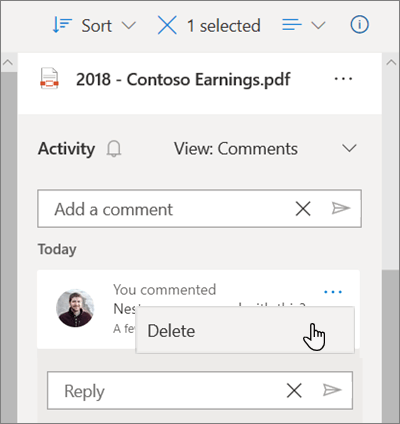
Figyelem
A megjegyzések törlése nem vonható vissza.
A fájl tulajdonosa a fájlhoz írt összes megjegyzést is törölheti. Az összes megjegyzés törlése:
A Files listában jelölje ki azt a fájlt, amelyből az összes megjegyzést törölni szeretné.
A jobb felső sarokban lévő Információs
elemet választva nyissa meg a Részletek ablaktáblát.Az ablaktábla tetején kattintson a fájl neve melletti Egyebek ikonra
és válassza Az összes megjegyzés törlése lehetőséget.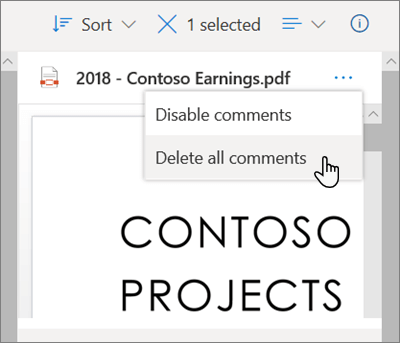
Megjegyzések letiltása
A megjegyzések alapértelmezés szerint engedélyezve vannak a nem Office-fájlokhoz. Ha Ön a fájl tulajdonosa, letilthatja a hozzászólásokat mindenkitől, akivel megosztotta a fájlt, és szerkesztési engedélyeket adhatott neki.
A Files listában jelölje ki azt a fájlt, amelyhez engedélyezni szeretné a megjegyzéseket.
A jobb felső sarokban lévő Információs
elemet választva nyissa meg a Részletek ablaktáblát.Az ablaktábla tetején kattintson a fájl neve melletti Egyebek ikonra.
és válassza a Megjegyzések letiltása lehetőséget.Megjegyzés
A megjegyzések letiltásával elrejti a fájlon hagyott megjegyzéseket, de nem távolítja el őket közvetlenül. Ha ismét engedélyezi a megjegyzéseket, azok ismét láthatók lesznek.

Ez engedélyezi a megjegyzéseket a fájl Részletek ablaktáblájának Értesítések szakaszában.
Megjegyzések engedélyezése
Ha Ön a fájl tulajdonosa, engedélyezheti a megjegyzéseket saját magának és bárkinek, akivel megosztotta a fájlt, és szerkesztési engedélyt is adott.
A Files listában jelölje ki azt a fájlt, amelyhez engedélyezni szeretné a megjegyzéseket.
A jobb felső sarokban lévő Információs
elemet választva nyissa meg a Részletek ablaktáblát.Az ablaktábla tetején kattintson a fájl neve melletti Egyebek ikonra.
és válassza a Megjegyzések engedélyezése lehetőséget.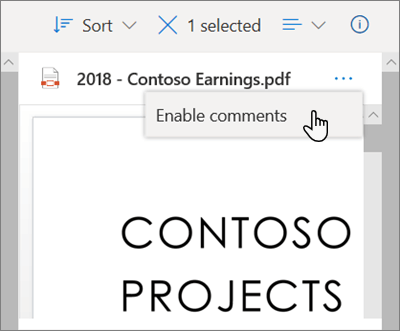
Ez engedélyezi a megjegyzéseket a fájl Részletek ablaktáblájának Értesítések szakaszában.
Megjegyzés
A megjegyzéseket csak a OneDrive Files nézetének Részletek ablaktáblájában lehet megtekinteni. Megosztott nézetben a Részletek ablaktáblában nem jelennek meg a megjegyzések.
További segítségre van szüksége?

|
Kapcsolatfelvétel az ügyfélszolgálattal Ha segítségre van szükséged a Microsoft-fiókoddal és előfizetéseiddel kapcsolatban, látogass el a fiók & számlázás súgójába. Technikai támogatásért lépjen a Kapcsolatfelvétel a Microsoft ügyfélszolgálata lapra, írja be a problémát, és válassza a Segítség kérése lehetőséget. Ha további segítségre van szüksége, válassza a Kapcsolatfelvétel az ügyfélszolgálattal lehetőséget, hogy a legjobb támogatási lehetőséghez irányíthassuk. |
|---|---|

|
Rendszergazdák A rendszergazdák tekintsék meg a OneDrive-rendszergazdák és a OneDrive technikai közösség súgóját, vagy forduljanak a Microsoft 365 Vállalati verzió ügyfélszolgálatához. |