
Ha iOS Outlookot vagy Android Outlookot használ, hozzáadhat egy megosztott postaládát, ha rendelkezik a postaláda Outlook Mobile-ban való elérésére.
Megjegyzés
- Az iOS és az Android Outlook akkor támogatja a megosztott postaládákat, ha azok a postaládák és a megosztott postaládák az Exchange Online-ban vannak, és a natív Microsoft szinkronizálási technológiáját használják.
- További információt az alábbi hivatkozáson talál: iOS és Android Outlook az Exchange Online-ban: gyakori kérdések.
Megosztott postaláda használata mobileszközön (telefonon vagy táblagépen)
Ha hozzá szeretne férni egy megosztott postaládához egy mobileszközön, kövesse az alábbi lépéseket.
Jelentkezzen be az elsődleges fiókjába az iOS vagy Android Outlookban.
Koppintson a Fiók hozzáadása gombra a bal oldali navigációs panelen, majd koppintson a Megosztott postaláda hozzáadása elemre.
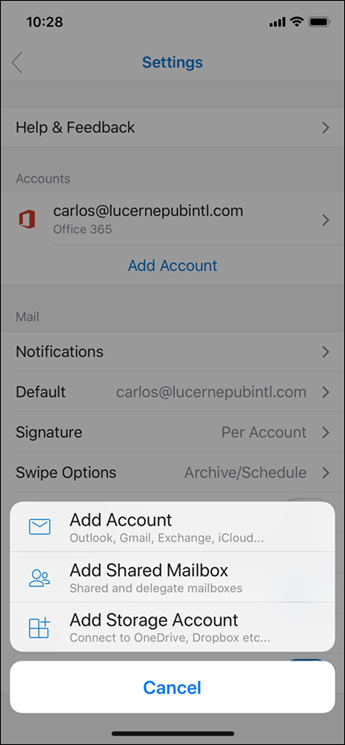
Ha több fiókot használ az Outlook Mobile-ban, válassza ki azt a fiókot, amely engedélyekkel rendelkezik a megosztott postaláda elérésére.

Miután befejeződött a fiók beállítása, a megosztott postaláda megjelenik a fiókok listájában az iOS Outlookban vagy az Android Outlookban.
Megosztott postaláda eltávolításához nyissa meg a Fiókok beállításait>. Ezután koppintson a megosztott postaládára, és válassza a Fiók törlése elemet.