
Jól kommunikálhatja márkáját az ügyfelekkel, ha a vállalkozás minden tagja professzionális e-mail-aláírást használ. Kezdheti egy e-mail-aláírás sablonnal, frissítheti a vállalat nevével, emblémájával és színeivel, és megoszthatja az alkalmazottakkal. A márkás aláírás hitelesebbé és megbízhatóbbá teszi a kommunikációját.
Mit fogok tanulni?
- Professzionális, márkajelzéssel ellátott e-mail-aláírás létrehozása
- Az e-mail-aláírási sablon megosztása másokkal a vállalaton belül
Mire van szükségem?
- 5 perc
- Windows Outlook (asztali)
1. E-mail-aláírás létrehozása
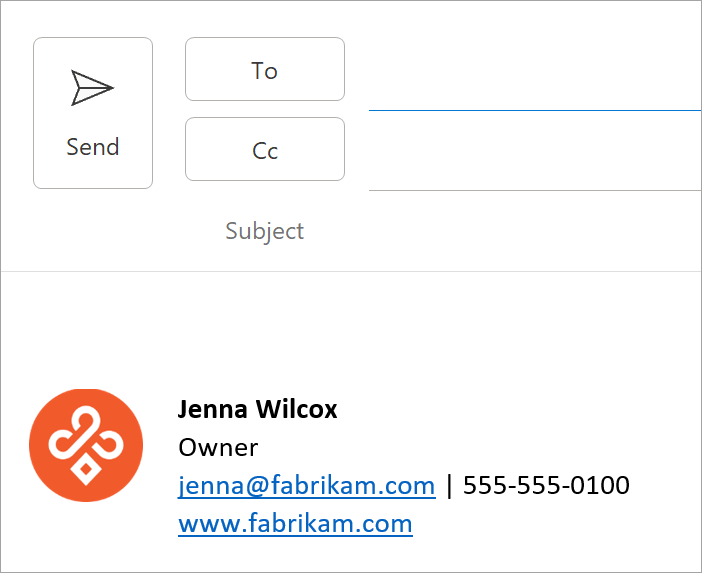
E-mailjeihez egy könnyen elérhető aláírássablon segítségével hozhat létre aláírást.
Az e-mail-aláírási sablon beszerzése és személyre szabása
- Egy e-mail aláírássablonból kiindulva előre megkezdheti a márkaaláírások létrehozását. A sablonból a kívánt aláírást bemásolhatja az e-mail-üzenetbe, és személyre szabhatja a saját aláírása szerint.
Megjegyzés: Időnként, amikor letölt és megnyit egy aláírássablont, az a Word Védett nézetében nyílik meg. A sablon szerkesztéséhez a Szerkesztés engedélyezése lehetőséget kell választania.
- Miután letöltötte a sablont, nyissa meg a Wordben.
- Válassza ki a kívánt aláírást, jelölje ki az aláírás összes elemét, és kattintson a Másolás gombra.
- Nyissa meg az Outlookot, és válassza az Új e-mail lehetőséget.
- Illessze be a kimásolt aláírást az e-mail-üzenet törzsébe.
- Az aláírás személyre szabásához szerkessze a szöveget, módosítsa a fényképet/emblémát, és vegyen fel hivatkozásokat a webhelyére/közösségi profiljába az alábbi videóban látható módon.
Megjegyzés
Időnként, amikor letölt és megnyit egy aláírássablont, a Word Védett nézetben nyitja meg azt. A sablon szerkesztéséhez ilyenkor ki kell választania a Szerkesztés engedélyezése lehetőséget.
Fénykép/embléma módosítása
- Kattintson a jobb gombbal az aláírásban lévő fényképre, és válassza a Kép módosítása parancsot.
- Válasszon egy forrást a listából, ahol a fényképe/emblémája található.
- Válassza a Beszúrás elemet.
- A kép átméretezéséhez jelölje ki a képet, hogy a kép körül megjelenjenek a kijelölőpontok. A kijelölőpontok húzásával szükség szerint méretezze át a képet. Válassza a Formátum menüt, majd a beállítások segítségével formázza a képet.
Tipp:
Javasolt a szabványos betűtípusok használata az aláírásban. Ha részletesebb információkat szeretne kapni a betűtípusokról, keressen rá az interneten a "legjobb betűtípusok levelezéshez" kifejezésre.
Hivatkozások hozzáadása a webhelyhez/közösségi profilhoz
- Az aláírásban kattintson a jobb gombbal bármelyik közösségi ikonra, vagy jelölje ki a webhely szövegét és kattintson a jobb gombbal, majd válassza a Hivatkozás szerkesztése lehetőséget.
- A Cím: mezőben vegye fel a hivatkozást a közösségi profiljába.
- Válassza az OK lehetőséget.
2. Az e-mail-aláírás mentése
A személyre szabás után mentse az aláírást, hogy továbbra is használni tudja az összes kimenő e-mailjében.
Jelölje ki az aláírás összes elemét, kattintson a jobb gombbal, és válassza a Másolás parancsot.
Válassza az Üzenet menü Aláírások> parancsát.
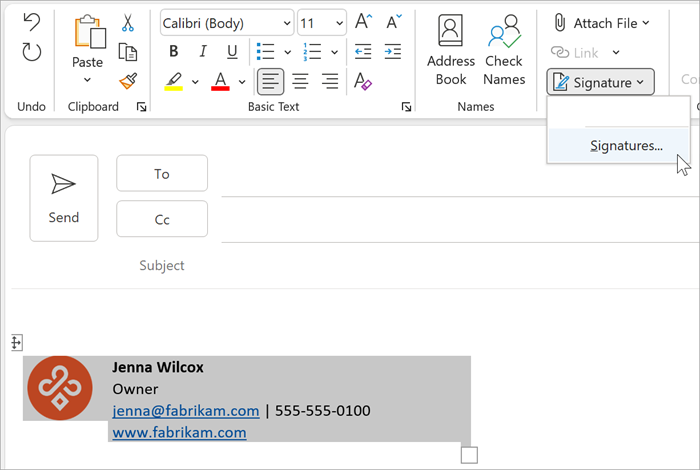
Válassza az Új lehetőséget, és adjon nevet az aláírásnak. Például: Üzleti, Hivatalos, Személyes.
Az Aláírás szerkesztése mezőben kattintson a jobb gombbal, és válassza az Beillesztés lehetőséget. Ekkor megjelenik az aláírás a mezőben.
Az új aláírás mentéséhez kattintson az OK gombra. A jövőben minden üzenethez automatikusan hozzáadódik ez az aláírás.
Lásd még
- E-mail-aláírás létrehozása sablonból (microsoft.com)
- A Facebook és X (korábbi nevén Twitter) hivatkozásának beszúrása az e-mail aláírásba
- Embléma vagy kép hozzáadása az aláíráshoz
3. Az e-mail-aláírás megosztása
Miután létrehozott egy márkajelzéssel ellátott szakmai aláírást, meg kell osztania másokkal a vállalatában, hogy mindenki professzionális, az Ön márkáját jelölő e-mail-aláírással rendelkezzen. E-mail-aláírását úgy oszthatja meg legegyszerűbben, ha az aláírásával együtt e-mailt küld másoknak a vállalatában. Az aláírás módosításához és mentéséhez ajánlja a felhasználóknak a fenti 2. és 3. lépést.