
Az Outlookban a levélszemétszűrő néha hibásan osztályozza a levélszemétnek nem minősülő üzeneteket. Szükség esetén gyorsan újból osztályozhatja az üzeneteket.
Az alábbi lehetőségek közül választhat.
Egyetlen üzenet vagy több üzenet címkézése "levélszemétként"
Válassza ki az olvasóablakban, vagy nyissa meg a levélszemétként besorolni kívánt üzenetet vagy üzeneteket.
A Kezdőlapon kattintson a Levélszemét elemre, majd a Levélszemét vagy a Megjelölés levélszemétként parancsra.
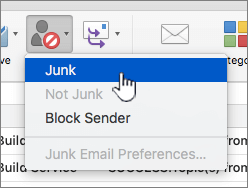
Az üzenet a fiók levélszemétmappájába kerül, és a levélszemét kategóriához van rendelve.
Megjegyzés
Ha a Levélszemét gombra kattint, nem utasítja az Outlookot, hogy a hasonló üzeneteket levélszemétként osztályozza. Az üzenetek pontosabb szűrése érdekében növelheti a levélszemét elleni védelem szintjét vagy olyan szabályt hozhat létre, amely az ugyanazon feladótól érkező leveleket a levélszemetek mappájába küldi.
Üzenet megjelölése "Nem levélszemétként"
A Levélszemét mappa üzenetlistájában jelölje ki a Nem levélszemét kategóriába besorolni kívánt üzenetet vagy üzeneteket.
A Kezdőlap lapon kattintson a Levélszemét, majd a Nem levélszemét vagy a Megjelölés nem levélszemétként parancsra.
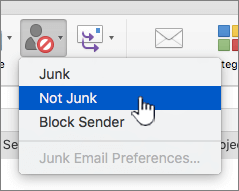
VAGY Nyissa meg a Nem levélszemét listába besorolni kívánt üzenetet. Ha az Outlook szűrői azt gyanítják, hogy az üzenet levélszemét lehet, az alábbi üzenet jelenik meg. Kattintson a Megjelölés nem levélszemétként elemre.

Az üzenet a levelezési fiók Beérkezett üzenetek mappájába kerül, és eltűnik a Levélszemét kategóriából.
Megjegyzés
Ha a "Nem levélszemét " vagy a "Megjelölés nem levélszemétként" gombra kattint, nem közli az Outlookkal, hogy a hasonló üzeneteket ne osztályozza levélszemétként. Ha meg szeretné akadályozni, hogy a valós üzenetek elérjék a levélszemetek mappáját, a feladót hozzáadhatja az Outlook névjegyalbumához, vagy egy feladó tartományáról érkező összes üzenetet nem levélszemétként osztályozhatja. Ha levelezőlistán van, a Levelezőlista-kezelővel ellenőrizheti, hogy az üzeneteket levelezőlista-szabály kezelje és ne legyenek levélszemétként osztályozva.
Lásd még
Levelezőlista üzeneteinek rendszerezése
Levélszemét elleni védelem testreszabása
Szabály létrehozása vagy szerkesztése a Mac Outlook 2011-ben