
A Microsoft Outlook e-mail-profilja e-mail-fiókokból, adatfájlokból és az e-mailek tárolási helyére vonatkozó információkból tevődik össze. Ez a cikk abból indul ki, hogy több profilt használ, és ismerteti, hogyan állíthat be egy profilt alapértelmezettként, és hogyan válthat másik profilra. Ha még nem ismeri az e-mail-profilokat, olvassa el az Outlook e-mail-profilok áttekintése című cikket.
Profilok módosítása az Outlookban
- Az Outlookban kattintson a Fájlfiók>beállításai>elemre: Profil módosítása.
- Az Outlook bezárul. Indítsa újra az Outlookot manuálisan.
- Az Outlook következő indításakor megjelenik a Profilválasztás párbeszédpanel:
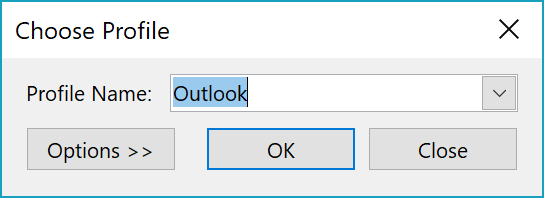
- Ha az Outlook minden indításakor meg szeretné jeleníteni ezt a párbeszédpanelt, jelölje be a Beállítások>rákérdezés egy használni kívánt profilra lehetőséget.
Alapértelmezett profil beállítása
- A Profilválasztás párbeszédpanelen, a Profilnév listában kattintson az alapértelmezettként használni kívánt profilra.
- Kattintson a Beállítások gombra, és a Beállítások csoportban jelölje be a Beállítás alapértelmezett profilként jelölőnégyzetet.