
Megjegyzés
Az új Microsoft Planner jelenleg kerül bevezetésre az ügyfelek számára. Ha a felhasználói felülete eltér a jelen cikkben ismertetett lépésektől, vagy a Government Community Cloud (GCC)/GCC High vagy Védelmi Minisztérium (DoD) környezetéből dolgozik, tekintse meg a lap alján található lépéseket.
A Plannerről további információt a Plannerre vonatkozó gyakori kérdések című témakörben talál.
Ha készen áll annak eldöntésére, hogy ki mit csinál, többféleképpen is hozzárendelhet tevékenységeket a Plannerben lévő személyekhez.
Személy hozzárendelése feladat létrehozásakor
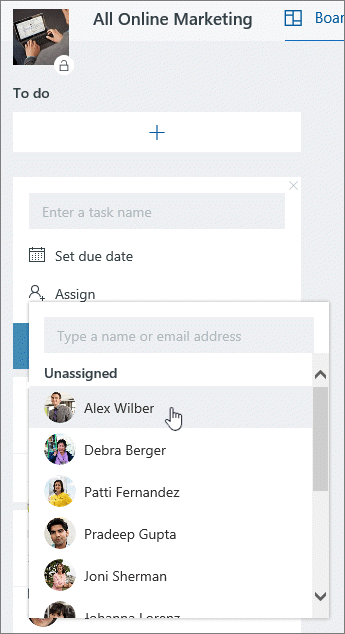
Adja meg a tevékenység nevét, majd a Hozzárendelés lehetőséget választva jelölje ki a listában a terv egy tagját. Ha a megfelelő személy nem szerepel a listában, írjon be egy nevet vagy e-mail-címet a keresőmezőbe új személy hozzáadásához.
Feladat hozzárendelése egynél több személyhez
Ha egy feladaton egynél több csapattag dolgozik, legfeljebb 11 személyhez rendelheti hozzá, hogy mindenki láthassa a Hozzárendelt személy listában.

Amikor egy csapattag befejezettként jelöli meg a feladatot, az az összes csapattag számára készként lesz megjelölve.
Hozzárendelések módosítása
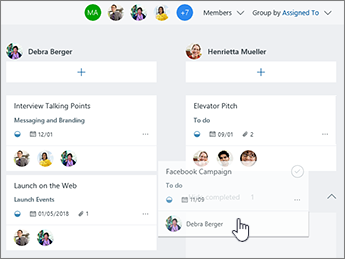
Lehetőség van arra is, hogy a Tábla csoportosítását Felelős szerint jelenítse meg, majd ebben a nézetben húzza a tevékenységeket a csapattagok oszlopaiba.
Tag eltávolítása a tervből
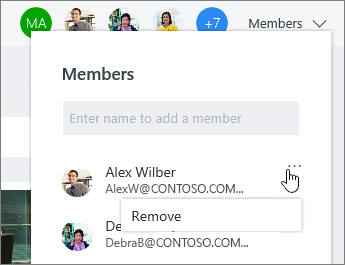
Ha már nincs szüksége valakire a tervben, válassza a Megosztás gomb melletti nyilat, vigye az egérmutatót az eltávolítani kívánt személy fölé, majd jelölje ki az x-et a neve melletti sorban.
Megjegyzés
People eltávolítva a tervből továbbra is megtekintheti és szerkesztheti a hozzájuk rendelt feladatokat. Ha korlátozni szeretné a hozzáférésüket, minden hozzárendelt tevékenységhez fel kell őket vennie.
Ha még nem használja az új Planner alkalmazást, vagy GCC High-, GCC- vagy DoD-környezetből dolgozik, kövesse az alábbi lépéseket.
Ha készen áll annak eldöntésére, hogy ki mit csinál, többféleképpen is hozzárendelhet tevékenységeket a Plannerben lévő személyekhez.
Feladat létrehozásakor hozzárendelhet valakit. Adja meg a tevékenység nevét, majd a Hozzárendelés lehetőséget választva jelölje ki a listában a terv egy tagját. Ha a megfelelő személy nem szerepel a listában, írjon be egy nevet vagy e-mail-címet a keresőmezőbe új személy hozzáadásához.
Egy feladatot több személyhez is hozzárendelhet. Ha egy feladaton egynél több csapattag dolgozik, legfeljebb 11 személyhez rendelheti hozzá, hogy mindenki láthassa a Hozzárendelt személy listában. Amikor egy csapattag befejezettként jelöli meg a feladatot, az az összes csapattag számára készként lesz megjelölve.
Hozzárendelések módosítása
Lehetőség van arra is, hogy a Tábla csoportosítását Felelős szerint jelenítse meg, majd ebben a nézetben húzza a tevékenységeket a csapattagok oszlopaiba.
El szeretne távolítani valakit?
Ha már nincs szüksége valakire a tervben, válassza a tervtagok melletti nyilat, mutasson az eltávolítani kívánt személyre, válassza a három pontot, majd az Eltávolítás lehetőséget.
Megjegyzés
People eltávolítva a tervből továbbra is megtekintheti és szerkesztheti a hozzájuk rendelt feladatokat. Ha korlátozni szeretné a hozzáférésüket, minden hozzárendelt tevékenységhez fel kell őket vennie.