Ismerkedés a Microsoft Planner
Hatókör
Megjegyzés
Az új Microsoft Planner jelenleg kerül bevezetésre az ügyfelek számára. Ha a felhasználói felülete eltér a jelen cikkben ismertetett lépésektől, vagy a Government Community Cloud (GCC)/GCC High vagy Védelmi Minisztérium (DoD) környezetéből dolgozik, tekintse meg a lap alján található lépéseket.
A Plannerről további információt a Plannerre vonatkozó gyakori kérdések című témakörben talál.
A Planner elérése a Planner webhelyén keresztül
A planner.cloud.microsoft webhelyen közvetlenül a böngészőből érheti el a Plannert.
A Planner elérése a Microsoft 365 kezdőlapján
- Nyissa meg a Microsoft 365 kezdőlapját , és jelentkezzen be a kívánt fiókkal.
- Válassza ki az alkalmazásindítót a böngészőablak tetején.
- Válassza a Planner csempét az alkalmazásindítóban.

Tipp:
Ha nem látja a Planner lehetőséget, válassza a További alkalmazások, majd a Minden alkalmazás lehetőséget.
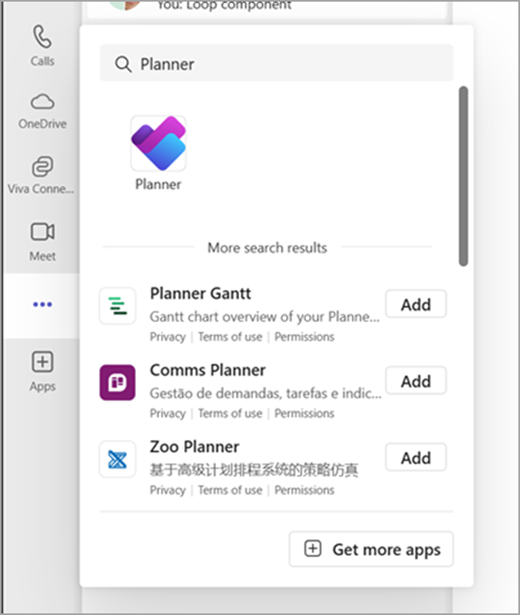
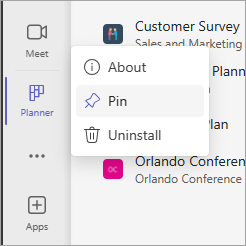
Ha még nem használja az új Planner alkalmazást, vagy GCC High-, GCC- vagy DoD-környezetből dolgozik, kövesse az alábbi lépéseket.
A PC-re, Mac gépre vagy mobileszközre telepített Plannerrel:
- Új terveket hozhat létre, feladatokat oszthat ki, és fájlokat oszthat meg másokkal.
- Megszervezheti a csapatmunkát, és együttműködhet projekteken egyszerű, vizualizált formában.
- Cseveghet másokkal, hogy összehangolja a munkát.
- követheti csapata előrehaladását, és naprakész lehet a munkájával kapcsolatban – bárhonnan, bármilyen eszközről.
Bejelentkezés és csatlakozás
- Írja be http://office.com/signin vagy https://admin.microsoft.com a címsorba , és jelentkezzen be a kívánt fiókkal.
- A Microsoft 365 kezdőlapján válassza az appindító
 a böngészőablak tetején.
 - Kattintson a Planner csempére az appindítóban vagy a kezdőlapon.
Megjegyzés: Ha nem látja a Planner lehetőséget, előfordulhat, hogy a Minden alkalmazás vagy az Összes alkalmazás felfedezése lehetőséget kell választania a kereséshez.

Meglévő terv megnyitása
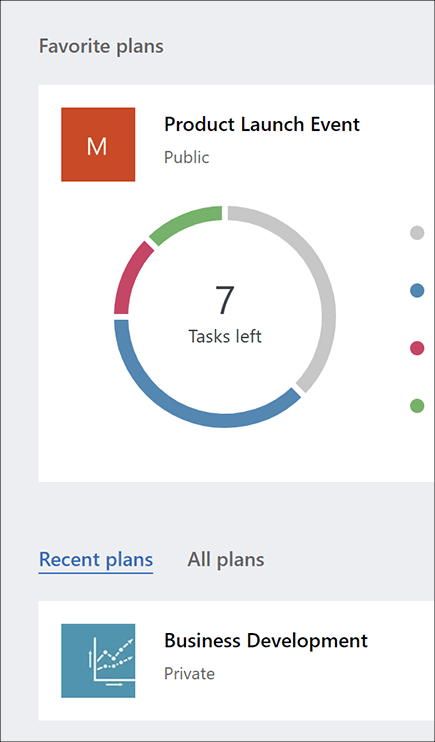
- Jelöljön ki egy meglévő tervet a Kedvenc tervek, a Legutóbbi tervek vagy a Minden terv csoportban.