
A Planner-ütemterv megtekintése az Outlook Naptárban
Hatókör
Tervezze meg jobban az idejét, ha megtekinti a Microsoft Planner feladatait a Microsoft Outlook naptárában.
Megjegyzés
Ez a funkció az alapszintű csomagokban és a Saját feladatok területen a "Hozzárendelt" feladatokban érhető el. Nem érhető el prémium csomagokhoz, Teendőlistákhoz vagy más feladatokhoz a Saját feladatok területen.
A Planner-ütemezés megtekintése az Outlook-naptárban
Alapszintű csomag hozzáadása az Outlook-naptárhoz
Nyissa meg az Outlook-naptárba felvenni kívánt csomagot.
A Planner-tábla tetején nyissa meg a terv menüt a terv neve melletti sávnyíl kiválasztásával.

Válassza a Csomag hozzáadása az Outlook-naptárhoz lehetőséget.
Megjegyzés
Ha nem látja ezt a lehetőséget, a terv tulajdonosának az alábbi lépéseket kell követnie, hogy közzétehesse a tervet egy iCalendar-csatornán.
Ha Ön a csomag tulajdonosa, válassza a Közzététel lehetőséget, és ossza meg bárkivel , hogy közzétehesse a tervet egy iCalendar-hírcsatornán.
Figyelmeztetés
Ne ossza meg az iCalendar hivatkozást, ahol jogosulatlan felhasználók férhetnek hozzá. Internetkapcsolattal rendelkezők az iCalendar hivatkozással megtekinthetik a tervből származó tevékenységadatokat.

Válassza a Hozzáadás az Outlookhoz lehetőséget az Outlook automatikus megnyitásához, és a beállítás megkezdéséhez vegye fel a csomagot a naptárba.
A Feliratkozás a webről lapon módosítsa a Calendar nevét, ha szeretné, majd válassza az Importálás lehetőséget.
Az Önhöz rendelt feladatok hozzáadása az Outlook-naptárhoz
Nyissa meg a Saját feladatok elemet a Plannerben.
Válassza a Hozzárendelt lehetőséget az Önhöz rendelt feladatok megtekintéséhez.
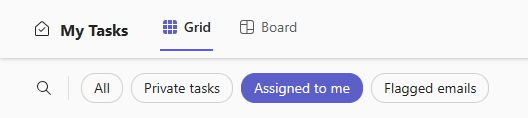
Válassza a nézet tetején található három pont menüt (...).
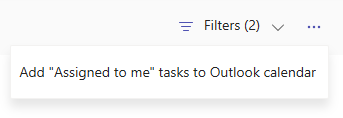
Válassza a "Hozzárendelt" feladatok hozzáadása az Outlook naptárához lehetőséget.
Válassza a Közzététel lehetőséget, és ossza meg bárkivel , hogy közzétehesse a tervet egy iCalendar-hírcsatornán.
Figyelmeztetés
Ne ossza meg az iCalendar hivatkozást, ahol jogosulatlan felhasználók férhetnek hozzá. Az iCalendar hivatkozással bárki megtekintheti a feladat adatait, ha internetkapcsolattal rendelkezik.

Válassza a Hozzáadás az Outlookhoz lehetőséget az Outlook automatikus megnyitásához, és a beállítás megkezdéséhez vegye fel a csomagot a naptárba.
A Feliratkozás a webről lapon módosítsa a Calendar nevét, ha szeretné, majd válassza az Importálás lehetőséget.
A terv és a feladatok megtekintése az Outlookban
- Az Egyéb naptárak területen válassza ki a csomagot.
- Válasszon ki egy Planner-feladatot a gyorsnézet megtekintéséhez.
- További részletek megtekintéséhez válassza az Esemény megtekintése nyilat a jobb felső sarokban.
Itt láthatja a dátumokat, az előrehaladást és az ellenőrzőlista összegzését.
A Feladat megnyitása Microsoft Planner lehetőséget is választhatja.
A Plannerben a szokásos módon szerkesztheti ezt a feladatot.
Naptárszinkronizálás kikapcsolása
Ha már nem szeretné, hogy a Planner-feladat adatai elérhetők legyenek egy iCalendar-hivatkozáson keresztül, kikapcsolhatja az iCalendar-hírcsatornát.
- A fenti lépéseket követve nyissa meg az iCalendar-hírcsatorna beállításait a tervhez vagy a "Hozzárendelt" tevékenységekhez.
- Az iCalendar-hírcsatorna kikapcsolásához válassza a Ne tegye közzé, tartsa magánjellegűként lehetőséget.
Megjegyzés
Az iCalendar-hírcsatorna beállítása csak arra a csomagra vonatkozik, amelyben módosítja a beállítást. Ha minden csomagnál ki szeretné kapcsolni, ismételje meg a fenti lépéseket minden olyan csomagnál, amelynél ki szeretné kapcsolni.