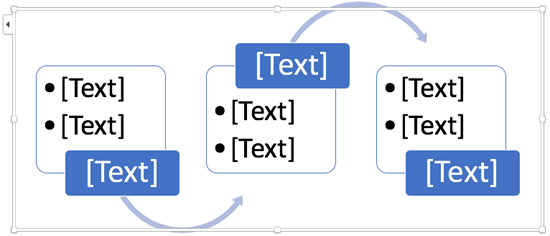
SmartArt-ábra használatával folyamatábrát szúrhat be a PowerPoint-bemutatóba.
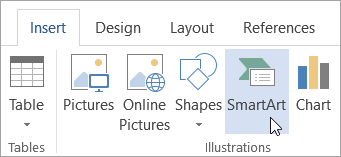
- On the Insert tab, select
 icon SmartArt.
- A SmartArt-ábra választása párbeszédpanel bal oldalán válassza a Folyamat kategóriát.
- A középső ablaktáblában a folyamatábrákra kattintva megtekintheti a nevét és leírását a párbeszédpanel jobb oldali ablaktáblájában.
- Jelölje ki a kívánt folyamatábrát, és kattintson az OK gombra.
- Miután hozzáadta a folyamatábrát a diához, cserélje le a [Szöveg] helyőrzőket a folyamatábra lépéseire.
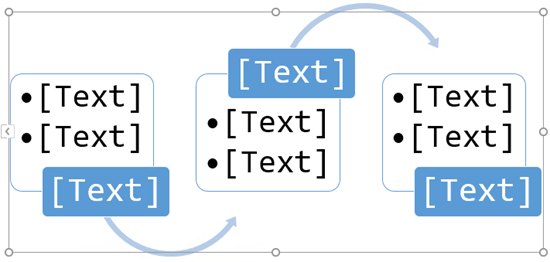
- A SmartArt-ábra színét és stílusát is módosíthatja. Jelölje ki a dián, kattintson a menüszalagon a SmartArt-terv fülre, majd a Színek módosítása parancsra, vagy nyissa meg a SmartArt-stílusok gyűjteményt a választható lehetőségek megtekintéséhez.
A SmartArt-ábrák használatáról további információt a SmartArt-ábra létrehozása című témakörben talál.