
A másolás és beillesztés a Webes PowerPoint böngészők bizonyos korlátai miatt eltér az asztali PowerPoint alkalmazásban történő másolástól és beillesztéstől.
(Ha Firefox böngészőt használ a Webes PowerPoint eléréséhez, olvassa el az alábbi Szöveg vagy képek másolása és beillesztése a Firefox vagy a Safari használatával című szakaszt.)
Képek másolása és beillesztése
Képeket kivághat vagy másolhat egy diáról, és beillesztheti ugyanannak a bemutatónak egy másik diájára vagy egy másik bemutatóba. Másik appból, például a webes Word-ből is kivághat vagy másolhat egy képet, majd beillesztheti a Webes PowerPoint-ba.
Jelölje ki a kívánt képet, majd a Kezdőlap lap Vágólap csoportjában válassza a Kivágás vagy a Másolás lehetőséget.

Kattintson oda, ahová be szeretné szúrni a képet, majd a Kezdőlap lap Vágólap csoportjában válassza a Beillesztés gombot.
Ha a rendszer kéri, hogy nyissa meg a vágólapot, kattintson a Hozzáférés engedélyezése gombra.
Webhelyekről is a vágólapra másolhat képeket, és beillesztheti őket a diákra, feltéve, hogy rendelkezik licenccel a képhez:
- Kattintson a jobb gombbal a képre a webhelyen, válassza a Kivágás vagy a Másolás parancsot, majd váltson át a Webes PowerPoint-ra a kép diára való beillesztéséhez.
A Webes PowerPoint nem támogatja az Outlookból másolt képek beillesztését. Ha az Outlookban olyan képet szeretne használni, amelyet a Webes PowerPoint-ban szeretne használni, mentse a képet a számítógépre, majd nyissa meg a Képek beszúrása> lehetőséget a Webes PowerPoint-ban.
Szöveg másolása és beillesztése
A Beillesztés billentyűparancsa: Ctrl + V
Jelölje ki a másolni kívánt szöveget, majd a Kezdőlap lap Vágólap csoportjában válassza a Kivágás vagy a Másolás lehetőséget.
Kattintson oda, ahová a szöveget be szeretné szúrni, majd a Kezdőlap lap Vágólap csoportjában válassza a Beillesztés gombot.
Ha a rendszer kéri, hogy nyissa meg a vágólapot, kattintson a Hozzáférés engedélyezése gombra.
Nem formázott szöveg másolása és beillesztése
A Formázás nélküli beillesztés billentyűparancsa: Ctrl + Shift + V
Jelölje ki a másolni kívánt szöveget, majd a Kezdőlap lap Vágólap csoportjában válassza a Kivágás vagy a Másolás lehetőséget.
Kattintson arra a helyre, ahová be szeretné szúrni a nem formázott szöveget, majd a Kezdőlap lap Vágólap csoportjában válassza a Beillesztés gombot, majd a Csak szöveg beillesztése lehetőséget.

A Csak szöveg beillesztése funkció jelenleg csak a Chrome-ban és a Microsoft Edge-ben érhető el. A Chrome-ban egy Office-bővítmény szükséges ahhoz, hogy ezt a parancsot használni tudja a Webes PowerPoint-ban.
Diák másolása és beillesztése
A Webes PowerPoint alkalmazásban kivághatja vagy másolhatja a diákat, és beillesztheti máshová.
Az asztali PowerPoint alkalmazás és a Webes PowerPoint között kivághatja és másolhatja a diákat, majd beillesztheti őket.
Amikor kivág vagy másol egy teljes diát, majd beilleszt egy diát, a dián szereplő megjegyzéseket és animációs effektusokat is belefoglalja a program.
- A miniatűrök bal oldali ablaktábláján jelölje ki a kívánt diát vagy diákat. A Kezdőlap lap Vágólap csoportjában kattintson a Kivágás vagy a Másolás gombra.
- A miniatűrök ablaktábláján jelölje ki azt a diát, amely mögé be szeretné szúrni, majd a Kezdőlap lap Vágólap csoportjában kattintson a Beillesztés gombra.
- Ha a kivágott vagy másolt dia vagy diái másik bemutatóból származnak, és szeretné megtartani az eredeti formázásukat, kattintson a beillesztett dia jobb alsó sarkában előugró (Ctrl) gombra, és válassza a Forrásformátum megőrzése lehetőséget.
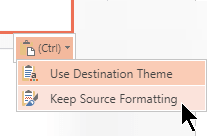
Ha ugyanon bemutatón belül másol és illeszt be diákat, a Forrásformátum megőrzése funkció jelenleg nem támogatott.
Szöveg vagy képek másolása és beillesztése a Firefox vagy a Safari használatával
A szöveg kivágásához vagy másolásához és beillesztéséhez a Firefox böngészőben billentyűparancsokat kell használnia. Míg a fenti eljárásokkal kivághat vagy másolhat és beilleszthet képeket a Firefoxban, szöveg esetében ugyanezt az eljárást kell követnie.
- Jelölje ki a másolni kívánt szöveget, majd nyomja le a Ctrl+X billentyűkombinációt a kivágáshoz vagy a Ctrl+C billentyűkombinációt a másoláshoz.
- Lépjen arra a diára, amelyiken be szeretné illeszteni a szöveget, és nyomja le a Ctrl+P billentyűkombinációt.