
Lényegében a bemutatófájlok diáinak csak egy részét címkézi meg, és azt a kívánt közönségnek is megjelenítheti. Gondolhat rá lejátszási listaként. A PowerPoint ezt egyéni diasornak nevezi.
Ha egyéni diasort hoz létre a PowerPointban, a bemutatót többféle közönség számára is alkalmassá teheti. Egyéni diasor segítségével csak bizonyos diákat jeleníthet meg a bemutatóból, vagy ha hivatkozást szeretne létrehozni a bemutató egy diáinak egy csoportjára mutató hivatkozással.
Kétféle egyéni diasor van: egyszerű és hivatkozásos. Az egyszerű egyéni diasor egy külön bemutató vagy egy bemutató, amely tartalmazza az eredeti bemutató diáinak egy részét. A hivatkozásos egyéni diasor gyors mozgásra ad módot egy vagy több bemutató diái között.
Egyszerű egyéni diasorok
Egyszerű egyéni diasor használatával bemutathatja a bemutatófájl diáinak egy részhalmazát. Ha például a bemutató összesen öt diát tartalmaz, egy "1. telephely" nevű egyéni diasor csak az 1., a 3. és az 5. diát tartalmazhatja. Egy másik, "2. telephely" nevű egyéni diasor az 1., 2., 4. és 5. diát tartalmazhatja. Ha egyéni diasort készít egy bemutatóból, bármikor lefuttathatja a teljes bemutatót az eredeti sorrendjükben.

1 dia az 1. telephelynek
2 dia a 2. telephelynek
Hivatkozásos egyéni diasorok
Hivatkozásos egyéni diasor segítségével rendszerezheti a bemutatók tartalmát. Ha például készít egy elsődleges egyéni diasort, amely vállalata új szervezeti felépítését mutatja be, később egyéni diasort készíthet a szervezet mindegyik részlegére vonatkozóan, és az elsődleges bemutatóból hivatkozhat ezekre.
Hivatkozásos egyéni diasor segítségével tartalomjegyzék-diát is készíthet. A tartalomjegyzék-dia segítségével a bemutató különböző szakaszaira ugorhat, így kiválaszthatja, hogy mikor melyik részét adja elő a bemutatónak a közönség számára.
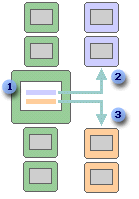
1 dia hivatkozásokkal
2 Az A részleg egyéni diasora
3 A B részleg egyéni diasora
Egyéni diasor létrehozása és bemutatása
Egyszerű egyéni diasor létrehozása
Válassza a Diavetítés>egyéni diavetítés lehetőséget, majd válassza az Egyéni diasorok lehetőséget.
Az Egyéni diasorok párbeszédpanelen válassza az Új gombot.
Tipp:
Ha látni szeretné, milyen lesz egy egyéni diasor, kattintson a diasor nevére az Egyéni diasor párbeszédpanelen, majd kattintson a Megjelenítés parancsra.
Jelölje ki az egyéni diasorba felvenni kívánt diákat A bemutató diái csoportban, majd válassza a Hozzáadás gombot.
Ha módosítani szeretné a diák megjelenítési sorrendjét, válasszon egy diát Az egyéni diasor diái csoportban, majd a nyilakra kattintva vigye feljebb vagy lejjebb a diát a listában.
Írja be a kívánt nevet A diasor neve mezőbe, és kattintson az OK gombra.
Hivatkozásos egyéni diasor létrehozása
Válassza a Diavetítés>egyéni diavetítés lehetőséget, majd válassza az Egyéni diasorok lehetőséget.
Az Egyéni diasorok párbeszédpanelen válassza az Új gombot.
Jelölje ki a fő egyéni diasorba felvenni kívánt diákat A bemutató diái területen, azután kattintson a Hozzáadás gombra.
Tipp:
Ha módosítani szeretné a diák megjelenítési sorrendjét, válasszon egy diát Az egyéni diasor diái csoportban, majd a nyilakra kattintva vigye feljebb vagy lejjebb a diát a listában.
Írja be a kívánt nevet A diasor neve mezőbe, és kattintson az OK gombra.
Ha hivatkozást szeretne létrehozni a fő bemutatóból a kívánt részbemutatóra, jelölje ki a bemutatóban azt a szövegrészt vagy objektumot, amelyet hivatkozássá szeretne alakítani.
Válassza a Beszúrás lap Hivatkozások csoportjában a Művelet gombot.
Az Akcióbeállítások párbeszédpanel Kattintásra lapján jelölje be a Hiperhivatkozás jelölőnégyzetet.
Nyissa meg a célokat tartalmazó listát a hivatkozás alatt , és válassza az Egyéni diasor lehetőséget.
Az Egyéni diasor párbeszédpanelen jelölje ki annak az egyéni diasornak a nevét, amelyre hivatkozni szeretne, majd válassza az OK gombot.
Kapcsolja be a Vetítés és visszatérés funkciót, ha a hivatkozásos egyéni diasor befejezése után a PowerPointban folytatni szeretné a fő diavetítést.Válassza az OK-t, majd ismét az OK gombot .
Egyéni diasor elindítása a PowerPointban
- A Diavetítés lap Beállítás csoportjában kattintson a Diavetítés beállítása parancsra.
- Jelölje be a Diavetítés beállításai párbeszédpanel Diák csoportjában az Egyéni diasor választógombot, majd kattintson a kívánt egyéni diasorra.
- Kattintson az OK gombra.
- Kattintson a Diavetítés lap Diavetítés indítása csoportjának Egyéni diavetítés gombjára, majd kattintson az Egyéni diasorok parancsra.
- Válassza ki a kívánt diasort az Egyéni diasorok listából, majd kattintson a Megjelenítés parancsra.


