
A PowerPoint Vázlat nézete az egyes diák címeiből és törzsszövegéből álló vázlatként jeleníti meg a bemutatót. Az egyes címek a Vázlat lapot tartalmazó ablaktábla bal oldali részén jelennek meg egy diaikonnal és diaszámmal együtt. A fő szöveg a diacím alatt van behúzva. A grafikus objektumok Vázlat nézetben csak apró jelölésekként jelennek meg a diaikonon.
A Vázlat nézet használata különösen praktikus, ha globális szerkesztéseket szeretne végezni, át szeretné tekinteni a bemutatót, módosítani kívánja a listajelek és diák sorrendjét, illetve formázási módosításokat szeretne elvégezni.
A vázlat létrehozásakor gondolja végig, hogy hány diára van szüksége. Valószínűleg legalább a következőket szeretné:
- Fő címdia
- A bemutató főbb pontjait vagy területeit felsoroló bevezető dia
- A bevezető dián felsorolt minden egyes ponthoz vagy területhez egy-egy dia
- Egy összefoglaló dia, amely megismétli a bemutató főbb pontjait vagy területeit
Ha három fő pontot vagy területet szeretne bemutatni, akkor e szerkezet használatával tervezhet legalább hat diát: egy címdiát, egy bevezető diát, egy-egy diát a három fő ponthoz vagy területhez, valamint egy záró összefoglaló diát.
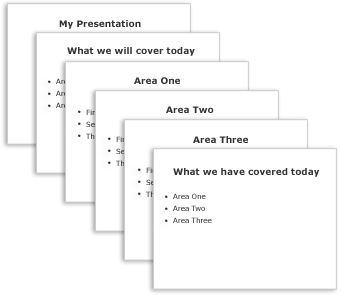 Ha a főbb pontok vagy területek bármelyikéről nagy mennyiségű információt szeretne bemutatni, célszerű ugyanazt az alapvető szerkezetet használva diacsoportot létrehozni az adott anyaghoz.
Gondolja végig, hogy az egyes diák mennyi ideig legyenek láthatók a képernyőn a bemutató alatt. Egy jó szabványos becslés diánként 2-5 perc.
Bemutató létrehozása Vázlat nézetben
A Nézet lap Bemutatónézetek csoportjában kattintson a Vázlat gombra.
Vigye a mutatót a diák miniatűrjét tartalmazó ablaktáblára, és illessze be a tartalmat, vagy kezdjen el gépelni szöveget.
Az elsőként beírt szöveg egy cím lesz, félkövér betűtípussal jelezve. Ha elkészült a címmel, nyomja le az ENTER billentyűt.
A PowerPoint a billentyűzet Enter billentyűjével kezd új sort a tagolásban. Az új sor automatikusan az imént beírt sorral azonos hierarchikus szinten lesz. A hierarchikus szint módosítása:- Az aktuális sor egy szinttel lejjebb helyezéséhez lépjen lefelé a billentyűzeten.
- A Shift+Tab billentyűkombinációt lenyomva az aktuális sort egy szinttel feljebb helyezheti a tagolási hierarchiában.
Bemutató megtekintése Vázlat nézetben
- A Nézet lap Bemutatónézetek csoportjában kattintson a Vázlat gombra.
Bemutató nyomtatása Vázlat nézetben
Nyissa meg a nyomtatni kívánt bemutatót.
Kattintson a Fájl>nyomtatása gombra.
A Nyomtatás párbeszédpanel Beállítások csoportjában jelölje be a második mezőt (amely alapértelmezés szerint az Egész oldalas diák értékre van állítva) a beállítások listájának kibontásához. Ezután a Nyomtatási elrendezés csoportban válassza a Vázlat lehetőséget.

Az oldal tájolását (álló vagy fekvő tájolás) is megadhatja a Nyomtatás párbeszédpanelen (vagy a Nyomtató tulajdonságai párbeszédpanelen).
Kattintson a Nyomtatás gombra.
(A nyomtatásról részletesebb információt a PowerPoint-diák, -emlékeztetők és -jegyzetek nyomtatása című cikkben talál.)