
Időnként előfordulhat, hogy a kívánt alakzat nem található meg a beépített vagy az alapértelmezett alakzatok között. Az alakzatok egyesítésével létrehozhatja a kívánt képet. A csomópontszerkesztővel is módosíthatja az alakzatokat.
Időtartam: 4:07. Alakzatok egyesítésével és csoportosításával megtervezheti saját képét.
Alakzatok egyesítése
Jelölje ki az egyesíteni kívánt alakzatokat: tartsa lenyomva a Ctrl billentyűt, és válassza ki sorban az egyes alakzatokat.
(Ha nem jelöl ki egy alakzatot sem, akkor a 2. lépésben szereplő Alakzatok egyesítése gomb szürke lesz.)Az Alakzatformátum lap Alakzatok beszúrása csoportjában válassza az Alakzatok egyesítése gombot az egyesítési beállítások menüjének megjelenítéséhez.

Válassza ki a kívánt egyesítési lehetőséget. Az alábbi táblázat szemlélteti az egyes beállítások hatását a két, kis mértékben egymást átfedő körből álló mintán, például:

Beállítás Eredmény Unió 
Metszés 
Feldarabolás 
Kivonás 
Összevonás 
Vegye figyelembe, hogy az egyesítendő alakzatok kijelölésének sorrendje hatással lehet a megjelenített beállításokra. Ha nem elégedett a kapott lehetőségekkel, kezdje az alapoktól az alakzatok kijelölésének megszüntetésével, majd ismételje meg ezt az eljárást, és először jelöljön ki egy másik alakzatot, mint az előző kísérletben.
Alakzat módosítása a csomópontszerkesztő használatával
- Jelölje ki a módosítani kívánt alakzatot.
- Az eszköztáron válassza az Alakzatformátum fület, és az Alakzat beszúrása csoportban válassza az Alakzat>szerkesztési pontok szerkesztése lehetőséget.
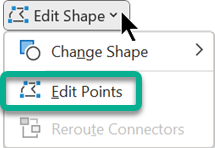
- Módosítsa az alakzatot a fekete szerkesztőpontok húzásával. A fehér négyzet szerkesztési pontjaival módosíthatja a két fekete szerkesztési pont közötti vonal görbületét.

Egyszerűbb a szerkesztési pontok használata, ha az alakzatnak nincs kitöltése vagy stílusa. Ha végzett, vegyen fel bármilyen színt, kitöltést vagy effektusokat.
Egyéni alakzat ismételt felhasználása másik Office-programban
Ha később használni szeretné az alakzatot, kattintson rá a jobb gombbal, és válassza a Mentés képként parancsot. Nevezze el a képet, és mentse a számítógépre.
Ha egy másik Microsoft 365-programba szeretné beszúrni a képet, nyissa meg az adott programot, és válassza aKépekbeszúrása> lehetőséget. Keresse meg a képet a számítógépen, jelölje ki, és válassza a Beszúrás gombot.

