
Lehet, hogy egy bemutatóban egy PDF-fájl tartalmára van szüksége, a PDF-fájlból azonban nem olyan egyszerű tartalmat kinyerni, mint más típusú dokumentumokból. Két lehetőség közül választhat attól függően, hogy hogyan szeretné felhasználni a PDF-fájl tartalmát:
- A PDF-fájl tartalmának megjelenítése egy dián: Készítsen képet a PDF-fájl kívánt részéről, és illessze be a diába.
- PDF-fájl megőrzése a bemutató kiegészítő dokumentumaként : Szúrja be a teljes PDF-fájlt objektumként a bemutatóba; ezt a bemutató lejátszása közben megnyithatja és megtekintheti.
Megjegyzés
PDF-tartalom beszúrása nem lehetséges bemutatók szerkesztésekor a Webes PowerPoint-ban. A lépések követéséhez a PowerPoint újabb verziójára van szükség.
A PDF-fájl tartalmának beszúrása képként
Nyissa meg azt a PDF-fájlt, amelyről képet szeretne beszúrni, és váltson a PowerPointra.
Tipp:
- Ne állítsa kis méretűre a PDF ablakát, és vigyázzon arra, hogy ezt az ablakot nyissa meg utoljára. Ezután folytassa a következő lépéssel.
- Győződjön meg arról, hogy a PDF ablakában látható minden, amit képként rögzíteni szeretne. Ehhez lehet, hogy a nagyítási szintet is csökkentenie kell a PDF-ben.
A PowerPointban jelölje ki azt a diát, amelyen el szeretné helyezni a tartalmat, majd válassza a Képernyőkép beszúrása> lehetőséget.
Megjegyzés
Az ablak méretétől függően a Képernyőkép gomb eltérhet az itt láthatótól.
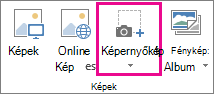
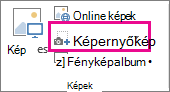
A Rendelkezésre álló ablakok listában a PDF-fájl az első miniatűr.Válassza a miniatűrök alatt lévő Képernyőrész-kivágás parancsot. A PowerPoint kis méretűre zsugorodik, és megjelenik a PDF-fájlt tartalmazó ablak.

Amikor a képernyő fehéren "fagyos" jelenik meg, és a mutató szálkeresztté változik
 , húzással rajzoljon egy négyzetet a kivágni kívánt tartalom köré. (Ha meg szeretné szakítani a képernyő-kivágási eljárást, nyomja le az Esc billentyűt.)

Amikor abbahagyja a húzást, a kijelölt terület képként megjelenik a PowerPoint-dián. A képet kijelölve a Képeszközök > Formátum lapon található eszközöket használva tetszés szerint áthelyezheti, átméretezheti, körülvághatja és formázhatja.
PDF-fájl beszúrása objektumként
Ügyeljen arra, hogy a beszúrni kívánt PDF-fájl ne legyen megnyitva a számítógépen.
A PowerPointban jelölje ki azt a diát, amelyen el szeretné helyezni a fájlt, majd válassza az Objektum beszúrása> lehetőséget.

Az Objektum beszúrása mezőben válassza a Létrehozás fájlból lehetőséget, majd adja meg a PDF-fájl helyét; vagy válassza a Tallózás lehetőséget, keresse meg a PDF-fájlt, majd válassza az OK gombot.

A PDF-fájl ezzel a művelettel a bemutatófájl része lesz. Ez a módszer csökkenti ugyan a PDF-fájl minőségét, de a teljes PDF-et megnyithatja, ha a Normál nézetben megtekintéskor vagy szerkesztéskor duplán a képre kattint.Megjegyzés
Ha hibaüzenet jelenik meg, amikor a PDF-fájlt objektumként próbálja beszúrni, ellenőrizze, hogy nincs-e megnyitva a PDF-fájl.
A PDF-fájl megnyitása diavetítés közben
Ha diavetítés közben szeretné megnyitni a beszúrt PDF-fájlt, egy műveletet kell hozzá rendelnie.
- Normál nézetben válassza a PDF-fájlt tartalmazó dián a PDF-fájl ikonját vagy képét, majd aCsatolások>beszúrása>műveletet.

- Válassza az Akcióbeállítások párbeszédpanel Kattintásra lapját, ha kattintásra szeretné megnyitni a PDF-fájlt; ha azt szeretné, hogy akkor nyíljon meg a PDF-fájl, amikor az ikonja fölé viszi az egérmutatót, válassza a Rámutatáskor lapot.
- Jelölje be az Objektumesemény választógombot, és válassza a lista Megnyitás elemét.
Vektorgrafika beszúrása
A Microsoft 365-előfizetők méretezhető vektorgrafikát (.svg fájlokat) szúrhatnak be a PowerPointba. További információ: SVG-képek szerkesztése az Office-ban.