
Új, modernebb megjegyzéskezelő felületet vezetünk be a PowerPoint jelenlegi verzióiban, beleértve a mobil és webes verziókat is. Ez az új felület számos új képességgel bővíti a megjegyzésírási felületet, és javítja az együttműködést.
Megjegyzés
- Nagyvállalati ügyfeleink számára ez a funkció alapértelmezés szerint be van kapcsolva.
- Ha valaki, aki modern megjegyzéseket kapcsol be, megjegyzéseket ad hozzá egy olyan fájlhoz, amely még nem rendelkezik megjegyzésekkel, az új megjegyzések modern megjegyzésként jelennek meg. Ha megjegyzéseket adnak hozzá egy olyan fájlhoz, amelyhez már tartoznak megjegyzések, akkor továbbra is a korábbi megjegyzéskezelési élményt fogja látni abban a fájlban.
- Ha Ön rendszergazda, és a modern megjegyzések engedélyezéséről szeretne tájékozódni , olvassa el a Mit kell tudniuk a rendszergazdáknak a modern megjegyzésekről a PowerPointban.
Nézzük végig az újdonságokat.
Megjegyzés rögzítése
Az új felületen a megjegyzések az objektumokhoz vannak rögzítve, így ha áthelyezi az objektumot, a megjegyzés is vele együtt folytatódik. Így könnyebben láthatja, hogy a dia pontosan melyik részéhez fűz megjegyzést a véleményező, és megbízhatóbbá válik, ha később újrarendezi a tartalmat.
A megjegyzések rögzítése maga az egyszerűség. Egyszerűen jelölje ki a dián azt az objektumot, amelyhez megjegyzést szeretne fűzni, majd válassza az Új megjegyzés lehetőséget a menüszalag Véleményezés lapján, a jobb gombbal kattintva megjelenő helyi menüben, illetve az objektum kijelölésekor megjelenő lebegő eszköztárban.
Beírhatja az új megjegyzést a jobb oldali Megjegyzések panelre, majd a Megjegyzés befejezéséhez válassza a Közzététel gombot (vagy nyomja le a CTRL+Enter billentyűkombinációt Windows, vagy a CMND+Enter billentyűkombinációt Macen).
A megjegyzés közzététele után a megjegyzésbuborék bárhová húzható az objektumon belül, amihez megjegyzést fűzött, ezzel jelezve, hogy pontosan mire vonatkozik.
Fontos
Megjegyzések a margón: Ez a kamera már nem érhető el a Webes PowerPoint-ban. A modern megjegyzések minden funkciója azonban a Megjegyzések munkaablakban tekinthető meg és érhető el. A Megjegyzések munkaablak bekapcsolásához válassza a Megjegyzések gombot a PowerPoint ablakának jobb felső részén.
Megjegyzések rögzítése szöveghez
A szöveghorgonyzás új módszert biztosít arra, hogy a megjegyzéseket egy objektum helyett egy adott szövegtartományhoz rögzítse. Ha rögzített szöveges megjegyzést szeretne hozzáadni, jelölje ki a kívánt szöveget, és válassza az Új megjegyzés lehetőséget a Véleményezés lapon, vagy válassza az Új elemet a Megjegyzések munkaablakban. A szöveg kiemelve jelenik meg. A kiemelés árnyalata attól függően változik, hogy a szöveg világos vagy sötét.

A kijelölt szöveg szerkeszthető. A kiemelt tartományba beszúrt bármilyen szöveg kiterjeszti a kiemelt területet. Hasonlóképpen, ha szöveget távolít el, a kiemelt terület összehúzódik. Ha szöveget ad hozzá egy kijelölt szövegtartomány elejéhez vagy végéhez, az nem bővíti ki a kiemelt területet.
Szöveghez rögzített megjegyzések használatakor a kiemelés megváltozik attól függően, hogy a Megjegyzések munkaablakban lévő megjegyzésre mutatva van-e, vagy ki van jelölve. Ha egyik sem, akkor a kiemelés akkor látható, ha a szövegdoboz objektum ki van jelölve, vagy ha bekapcsolta a Speciális korrektúra megjelenítése beállítást.
Továbbfejlesztett @Mentions megjegyzések
Ez a funkció csak vállalati és nagyvállalati ügyfelek számára érhető el.
Miután elkezdte az új megjegyzést, a @mention funkcióval felhívhatja egy vagy több munkatársa figyelmét. Egyszerűen írja be a @ szimbólumot, majd a címzett nevét vagy e-mail-aliasát.
Tipp:
Az e-mail-alias az e-mail-cím @ jel előtti része. Például: Az "alexw" a .alexw@contoso.com
Ha befejezte és közzétette a megjegyzését, a megjegyzésben szereplő minden @mentioned személy értesítést kap erről e-mailben. Az értesítő e-mail tájékoztatja őt arról, hogy megemlítette őt, és betekintést nyújt annak a diának az előnézetéről, ahol a megjegyzés történt, valamint az Ön által hagyott megjegyzésről. A meghívottak válaszolhatnak az e-mailből a megjegyzésére, vagy az értesítő e-mailben szereplő hivatkozásokra kattintva megnyithatják a diacsomagot, és közvetlenül az Ön által hagyott megjegyzésre léphetnek, ha további kontextust szeretnének látni.
Megjegyzésszálak megoldása
A fájlokban lévő megjegyzések általában a tartalommal kapcsolatos kérdéseket, ötleteket vagy aggályokat képviselik. Ha ezekkel a problémákkal foglalkozott, a modern megjegyzések lehetővé teszik, hogy megoldottként jelölje meg a hozzászólásláncot. A megoldott megjegyzésszálak nem jelennek meg a margón (bár továbbra is megtalálhatja őket a megjegyzés panelen), így azokra a megjegyzésszálakra összpontosíthat, amelyeknél még nyitott problémák vannak.
Nagyobb megbízhatóság a kialakítás révén
A modern megjegyzéseket csak a létrehozó személy tudja szerkeszteni.
Speciális korrektúra megjelenítése
A modern megjegyzések alapértelmezés szerint csak az éppen kijelölt megjegyzéshez jelenítik meg a megjegyzésjelölőt. Beállíthatja azonban, hogy a PowerPoint az összes megjegyzésjelölőt egyszerre jelenítse meg a dián.
A beállítás módosításához válassza aMegjegyzések>véleményezése>Megjegyzések megjelenítése lehetőséget, és válassza a Speciális korrektúra megjelenítése lehetőséget.

A beállítás csak egy munkamenetig érvényes. Ha bezárja, majd újra megnyitja a bemutatót, ismét módosítania kell a beállítást, hogy a PowerPoint a dia összes megjegyzésjelölőjét megjelenítse.
Feladatok
A Feladatok segítségével a Windows PowerPoint, a Mac PowerPoint és a Webes PowerPoint elhagyása nélkül hozhat létre, rendelhet hozzá és oldhat meg feladatokat.
Első lépésként kövesse az alábbi lépéseket:
Nyisson meg egy meglévő PowerPoint-bemutatót, és a Megjegyzés beszúrása> gombra kattintva írjon be egy megjegyzést.

A megjegyzés törzsében @mention azt a személyt, akihez tevékenységet szeretne rendelni, és a feladat létrehozásához jelölje be a Hozzárendelés jelölőnégyzetet . A megbízott e-mailben értesítést kap.

Egy feladat befejezettként történő megjelöléséhez válassza a Feladat megoldása gombot.

És ez még nem minden!
Még csak az első lépések között dolgozunk a megjegyzések felületének fejlesztésével. Tekintse meg ezt a helyet további új és izgalmas funkciókért, amelyek segítenek gazdagabbá, biztonságosabbá és egyszerűbbé tenni az együttműködést.
Modern megjegyzések létrehozásának be- és kikapcsolása
Fontos
A dokumentumokban lévő alapértelmezett megjegyzések fogadásához minimálisan szükséges verzió a SAC 2022. januári verziója (#16.0.14931.x build). Ha alapértelmezés szerint modern megjegyzéseket szeretne a SAC Ext 2021. júliusában (#16.0.14326.100000-es build), javasoljuk, hogy a bérlői rendszergazda beállításaival állítsa be az alapértelmezettet.
A funkció bevezetése során a modern megjegyzések létrehozásának lehetősége alapértelmezés szerint be van kapcsolva a kötelező felhasználók számára, de szükség esetén ki is kapcsolható. Ha Ön vállalati vagy nagyvállalati felhasználó, az erre vonatkozó beállításokat a rendszergazda kezeli. Ha Ön fogyasztói felhasználó, kövesse az alábbi lépéseket:
- A Windows PowerPointban válassza aFájlbeállítások>>Általános>megjegyzések lehetőséget. A macOS PowerPointban nyissa meg a PowerPoint>Beállítások>Általános>megjegyzések menüjét.
- Tegye a következők valamelyikét:
Ha modern megjegyzések vannak bekapcsolva, a kikapcsolásukhoz válassza a Klasszikus megjegyzések használata lehetőséget.
Ha a modern megjegyzések ki vannak kapcsolva, a bekapcsoláshoz válassza a Modern megjegyzések használata lehetőséget.
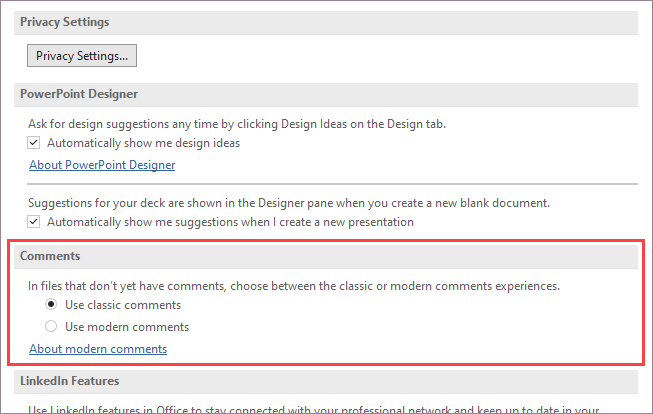
Ne feledje, hogy a modern megjegyzések kikapcsolása nem módosítja azokat a fájlokat, amelyekben már szerepelnek megjegyzések. Ez a beállítás csak azt szabályozza, hogy milyen típusú megjegyzéseket fűzhet azokhoz a bemutatókhoz, amelyekben még nincsenek megjegyzések.
Ez a beállítás továbbá csak a PowerPoint asztali verziójában érhető el. Ha a PowerPoint telepítését a vállalata kezeli, ezek a beállítások le lesznek tiltva.
Miért nem látok modern megjegyzéseket?
Modern megjegyzéseket használó aktuális buildek
A modern megjegyzések mostantól elérhetők üzleti, nagyvállalati és fogyasztói felhasználók számára. Modern megjegyzéseket csak akkor láthat, ha a PowerPoint ezen aktuális verzióit használja
- Microsoft 365 PowerPoint
- Android PowerPoint
- iOS PowerPoint
- Webes PowerPoint
Ha nem látja a modern megjegyzéseket
- A PowerPoint olyan buildjét használja, amely még nem kapta meg ezeket az új funkciókat.
- Munkahelyi vagy iskolai fiókot használ, és a rendszergazda nem engedélyezte a modern megjegyzéseket. Érdemes megkeresni őket, és megkérdezni, hogy be tudják-e kapcsolni.
A PowerPoint korábbi verziói nem tudnak modern megjegyzéseket olvasni vagy létrehozni. Ha modern megjegyzéseket tartalmazó fájlt kap, és Ön rendelkezik a PowerPoint 2016-tal vagy a PowerPoint 2019-cel, megjelenik egy értesítés, amely arra kéri, hogy nyissa meg a Webes PowerPoint-ban a modern megjegyzések megtekintéséhez.
Megjegyzés
- Ha valaki, aki modern megjegyzéseket kapcsol be, megjegyzéseket ad hozzá egy olyan fájlhoz, amely még nem rendelkezik megjegyzésekkel, az új megjegyzések modern megjegyzésként jelennek meg. Ha megjegyzéseket adnak hozzá egy olyan fájlhoz, amelyhez már tartoznak megjegyzések, akkor továbbra is a korábbi megjegyzéskezelési élményt fogja látni abban a fájlban.
- A modern megjegyzések bekapcsolása nem frissíti azokat a fájlokat, amelyekben már vannak megjegyzések. Ha modern megjegyzést szeretne létrehozni a meglévő klasszikus megjegyzésekkel rendelkező fájlokhoz, törölje a klasszikus megjegyzéseket, ezzel semlegesíti a fájl állapotát. A fájlhoz hozzáadott megjegyzések ekkor modern megjegyzéskezelő felületet kapnak.
Előfordulhat, hogy a megjegyzések nem jelennek meg az együttműködésben
Ha nem lát megjegyzéseket egy PowerPoint-fájlban, lehet, hogy olyasvalakivel dolgozik együtt, aki nem rendelkezik a PowerPoint azonos asztali verziójával. A PowerPoint-fájlok csak modern vagy klasszikus megjegyzéseket tudnak megjeleníteni, mindkettőt nem. A fájlban létrehozott első megjegyzés határozza meg, hogy a fájlban milyen típusú megjegyzések jelennek meg.
Megjegyzés
- Ha egy, modern megjegyzésekkel rendelkező PowerPoint-verziót használó közreműködő teszi létre az első megjegyzést, a fájl modern megjegyzéseket fog használni. A klasszikus megjegyzésekkel rendelkezők nem látják a megjegyzéseket, és nem írhatnak hozzá megjegyzéseket.
- Ha egy, modern megjegyzésekkel nem rendelkező PowerPoint-verziót használó közreműködő teszi meg az első megjegyzést, a fájl klasszikus megjegyzéseket fog használni. A modern megjegyzésekkel rendelkezők nem fogják látni a megjegyzéseket, és nem is tudnak megjegyzéseket hozzáadni.
Mi a teendő, ha nem látja egy közreműködő megjegyzéseit?
Ha azért nem tudja megtekinteni egy közreműködő megjegyzését, mert a PowerPoint más asztali verzióit használja:
- A képernyőn megjelenik egy szalagcím, amely arra kéri, hogy nyissa meg a fájlt a Webes PowerPoint-ban.
- Modern megjegyzéseket használva együttműködhet másokkal, ha látja mások megjegyzéseit, és hozzáadja saját megjegyzéseit.