
Ha egynél több monitort használ, és a külső monitor képernyőfelbontása eltér az elsődleges monitorétól, olyan probléma merülhet fel, amely miatt a PowerPoint vagy a Skype Vállalati verzió nagyon kicsi vagy nagyon nagy méretben jelenik meg.
A Microsoft már kiadott egy javítást erre a problémára. Az alábbi verziószámok ellenőrzésével ellenőrizheti, hogy az alkalmazásában megtalálható-e a frissítés. A javításhoz a Windows 10 1607-es verziója, más néven a Windows 10 évfordulós frissítése szükséges.
Több monitor használata esetén azonban elmosódott szöveg jelenhet meg az Office-alkalmazásokban. További információt az Office-appok nem megfelelő méretben vagy elmosódott szöveggel jelennek meg külső monitoron ebben a súgótémakörben.
Kijavítva a PowerPointban és a Skype Vállalati verzió
A PowerPoint 2016, a PowerPoint 2013, a Skype Vállalati verzió 2013 és a Skype Vállalati verzió 2016 mostantól támogatja azokat a helyzeteket, amikor több monitort használ, és a külső monitor képernyőfelbontása eltér az elsődleges monitorétól. A javítások megjelenítéséhez az Office és a Windows 10 bizonyos (vagy újabb) verzióival kell rendelkeznie a számítógépén.
- A javításhoz a Windows szükséges verziója: Windows 10 1607-es verzió, más néven a Windows 10 évfordulós frissítése.
- Ehhez a javításhoz a PowerPoint vagy a Skype Vállalati verzió szükséges verziójának leírása az alábbi szakaszban található:
A PowerPoint és a Skype Vállalati verzió frissített verziói
- Ha Ön a Microsoft 365, az Office 2016 vagy az Office 2013 otthoni felhasználója , mostanra (2017. július) már meg kellett kapnia a cikkben ismertetett frissítéseket.
- Ha Ön a Microsoft 365, az Office 2016 vagy az Office 2013 üzleti felhasználója , mostanra (2017. júliusában) már nem kapta meg a cikkben ismertetett frissítéseket, vagy nem. Az Office-frissítések beszerzésének ütemezése a szervezet kívánságától függ.
Ha ellenőrizni szeretné, hogy az app rendelkezik-e frissítéssel, nézze meg az Office verziószámát a kívánt Office-app Fájl menüjében. Az Office 2016 telepítésének két különböző módja van. A telepítéshez használt technológia határozza meg, hogy milyen verziószámot kell keresnie. Ezt az információt az alábbiak szerint keresheti ki:
A Fájl menüben kattintson a Fiók elemre (a lap bal oldalán).
A lap jobb oldalán, a Termékinformációk szakaszban az alkalmazásokkal és frissítésekkel kapcsolatos információk láthatók, amelyek vagy az alábbi első képen (amely az Office Kattintásra telepítőtechnológiát jelöli), vagy a második képen (amely a Microsoft Installer-technológiát jelöli):
Ilyen az „Office Kattintásra”:
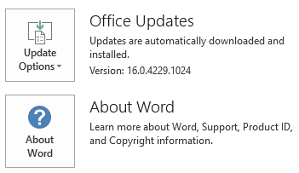
Ilyen a „Microsoft Installer”:

Ha két gombot lát, mint a fenti első képen, akkor a frissítést tartalmazó minimális verziószám a következő:
| PowerPoint 2016 | Skype 2016 Vállalati verzió |
|---|---|
| 16.0.7369.2024 | 16.0.7369.2024 |
Ha egy gombot lát, ahogy a fenti második képen is látható, akkor a frissítést tartalmazó minimális verziószám a következő:
| PowerPoint 2016 | Skype 2016 Vállalati verzió |
|---|---|
| 16.0.4483.1000 | 16.0.4483.1000 |
| PowerPoint 2013 | Skype 2013 Vállalati verzió |
|---|---|
| 15.0.4875.1001 | 15.0.4875.1001 |
Az Office 2013 és az Office 2016 otthoni termékek automatikusan frissülnek.
A Microsoft 365 Vállalati verziós előfizetések automatikusan frissülnek. A terméket fokozatosan vezetik be; Nem mindenki kapja meg ugyanakkor a frissítést. Ha olyan szervezetnél dolgozik, amely rendelkezik Office-szal, de nincs Microsoft 365-előfizetése, akkor valószínűleg a szervezet határozza meg, hogy mikor kapja meg az Office-frissítéseket.
Ha meg szeretne győződni arról, hogy a legújabb frissítéssel rendelkezik, olvassa el az Office-frissítések telepítése című témakört.