
Egy vagy több diát hozzáadhat a bemutatójához egy másikról anélkül, hogy meg kellene nyitnia a másik fájlt.
(Alapértelmezés szerint a másolt diák öröklik annak a diának a megjelenését, amelyből beszúrja a célbemutatóban. Dönthet úgy is, hogy inkább megtartja a másolt dia formázását.)
Amikor importál egy diát az egyik bemutatóból a másikba, az egyszerűen csak az eredeti diájának másolata. A másolaton végzett módosítások nem lesznek hatással a másik bemutatóban lévő eredeti diára
Megjegyzés
Ez a funkció csak helyi fájlokból származó diák újrafelhasználásához érhető el. A felhőbeli fájlokból származó diák újrafelhasználása elavult.
Nyissa meg azt a bemutatót, amelybe diát szeretne felvenni.
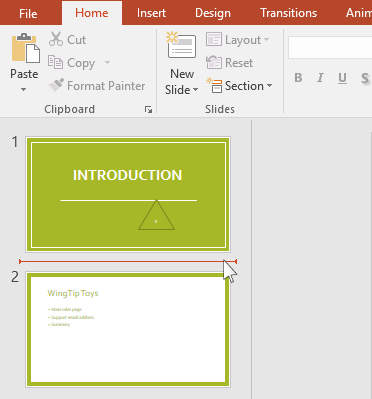
A bal oldali diák miniatűrjének ablaktábláján kattintson oda, ahová be szeretné szúrni a diát.
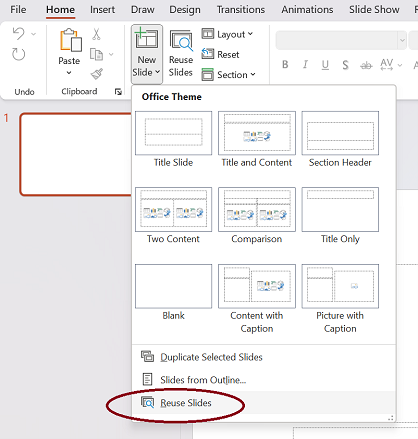
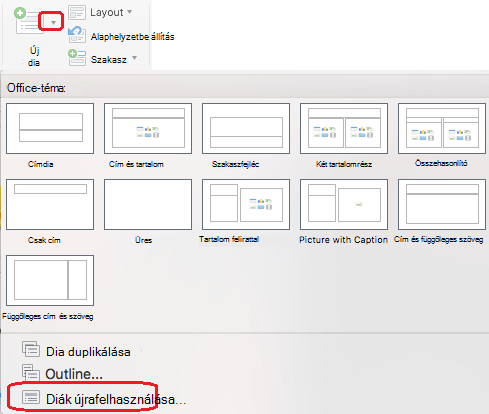
A menüszalag Kezdőlap lapjának Diák csoportjában kattintson az Új dia gomb alatti nyílra, és válassza a Diák újbóli használata lehetőséget.
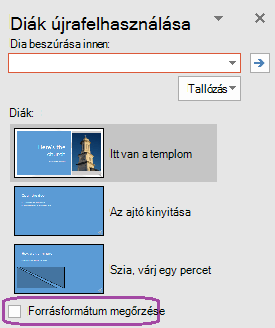
A Diák újbóli használata panelen kattintson a PowerPoint-fájl megnyitása elemre.

A Tallózás párbeszédpanelen keresse meg a kívánt diát tartalmazó bemutatófájlt, jelölje ki, majd kattintson a Megnyitás gombra.
Ha azt szeretné, hogy a célbemutatóhoz hozzáadandó dia megőrizze az eredeti bemutató formázásait, jelölje be a Forrásformátum megőrzése jelölőnégyzetet, mielőtt hozzáadja a diát a célbemutatóhoz. (Ha ez a jelölőnégyzet nincs bejelölve, a másolt diák annak a diának a stílusát öröklik, amely után beszúrták őket.) Ezután a Diák újbóli használata panelen tegye az alábbiak valamelyikét:
Egyetlen dia hozzáadásához kattintson a diára.
Az összes dia hozzáadásához kattintson a jobb gombbal egy tetszőleges diára, majd válassza Az összes dia beszúrása parancsot.

Lásd még
Diák hozzáadása, duplikálása, átrendezése és törlése a PowerPointban