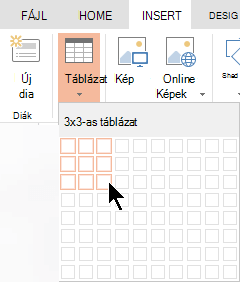
Közvetlenül a PowerPointban létrehozhat táblázatot a diához. A táblázatokat a Word vagy az Excel alkalmazásból is másolhatja és beillesztheti.
A meglévő diaszöveg nem alakítható táblázattá. Szúrjon be egy üres táblázatot, majd adjon hozzá szöveget.
53 másodperc
Az alábbi, részletes útmutatást tartalmazó szakaszokat a címükre kattintva nyithatja meg.
Táblázat készítése és formázása a PowerPoint alkalmazásban
Kattintson arra a diára, amelybe a táblázatot be szeretné szúrni.
Kattintson a Beszúrás fülre, majd a Táblázat gombra.

A Táblázat beszúrása párbeszédpanelen a következőket teheti:
- Az egérrel jelölje ki a megfelelő számú sort és oszlopot.
- Válassza a Táblázat beszúrása parancsot, majd írja be a kívánt értékeket az Oszlopok száma és a Sorok száma mezőbe.

Szöveg beszúrásához kattintson a megfelelő táblázatcellába, majd írja be a szöveget. A szöveg beírása után kattintson a táblázaton kívüli területre.
Tipp:
- Ha a táblázat végén gyorsan egy új sort szeretne beszúrni, kattintson az utolsó sorban az utolsó cellába, majd nyomja le a TAB billentyűt.
- Sorok vagy oszlopok hozzáadásához kattintson a jobb gombbal egy cellára, a minipulton kattintson a Beszúrás parancsra, és válassza ki a sor vagy oszlop beszúrásának a helyét.
- Sorok vagy oszlopok törléséhez kattintson a jobb gombbal a cellára, a minipulton kattintson a Törlés parancsra, és válassza ki, hogy mit szeretne törölni.
Táblázat másolása és beillesztése a Word alkalmazásból
- A Word alkalmazásban kattintson a másolni kívánt táblázatra, majd válassza az Elrendezés>kiválasztásaTáblázat kijelölése> lehetőséget.
- Válassza a Kezdőlap lap Vágólap csoportjában a Másolás gombot.
- A PowerPoint-bemutatóban válassza ki azt a diát, amelybe a táblázatot másolni szeretné, majd kattintson a Kezdőlap lap Vágólap csoportjában a Beillesztés gombra.
Tipp:
PowerPoint-bemutatóból is másolható és beilleszthető táblázat Excel-munkalapokba vagy Word-dokumentumokba.
Cellacsoport másolása és beillesztése az Excel alkalmazásból
- Ha egy cellacsoportot szeretne Excel-munkalapról másolni, kattintson a másolni kívánt csoport bal felső cellájára, majd húzással jelölje ki a kívánt sorokat és oszlopokat.
- Válassza a Kezdőlap lap Vágólap csoportjában a Másolás gombot.
- A PowerPoint-bemutatóban jelölje ki azt a diát, amelybe a cellacsoportot másolni kívánja, majd kattintson a Kezdőlap lap Vágólap csoportjának Beillesztés parancsára.
Tipp:
PowerPoint-bemutatóból is másolható és beilleszthető táblázat Excel-munkalapokba vagy Word-dokumentumokba.
Excel-számolótábla beszúrása a PowerPointban
Amikor Excel-számolótáblát szúr be a bemutatóba, beágyazott OLE-objektum lesz belőle. Ha módosítja a bemutató témáját (színeit, betűtípusait és effektusait), az nem frissíti az Excelből beszúrt számolótáblát. Szerkeszteni sem lehet a táblázatot a PowerPoint parancsaival.
Jelölje ki azt a diát, amelybe Excel-számolótáblát szeretne beszúrni.
Válassza a Táblázat beszúrása> elemet, majd az Excel-számolótábla lehetőséget.
Szöveg beszúrásához kattintson a táblázat megfelelő cellájába, majd írja be a szöveget.
A szöveg beírása után kattintson a táblázaton kívüli területre.Tipp:
Ha az Excel-számolótábla már nincs kijelölve, de módosítani szeretné, kattintson duplán a táblázatra.
Ha egy táblázatot már felvett a bemutatóba, a PowerPoint táblázateszközeivel módosíthatja a táblázat formázását, stílusát és más tulajdonságait. A PowerPoint-bemutatóba felvett elemek szerkesztéséről a Táblázat megjelenésének módosítása című cikk nyújt tájékoztatást.