
PowerPointban vagy Excelben is készíthet diagramot. Ha sok adatot szeretne a diagramban elhelyezni, készítse el a diagramot az Excelben, majd másolja be a bemutatóba. Ez a legjobb megoldás akkor is, ha az adatok rendszeresen változnak, és szeretné, hogy a diagramban látható számok mindig aktuálisak legyenek. Ilyen esetben a másoláskor és beillesztéskor tartsa a diagramot az eredeti Excel-fájlhoz csatolva.
Próbálja ki!
Ha egy új, egyszerű diagramot szeretne létrehozni a PowerPointban, kattintson a Diagram beszúrása> gombra, és válassza ki a kívánt diagramot.
Kattintson a Diagram beszúrása> gombra.
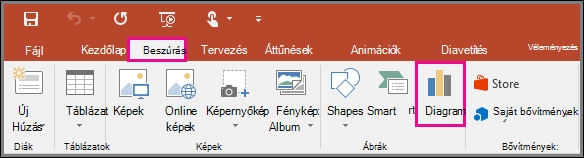
Válasszon a diagramtípusok közül, majd kattintson duplán a kívánt diagramra.

Tipp:
Az adatainak leginkább megfelelő diagram kiválasztásához a Rendelkezésre álló diagramtípusok című témakörben talál segítséget.
A megjelenő munkalapon cserélje le a helyőrzőértékeket a saját adataival.

Diagram beszúrásakor kis gombok jelennek meg a jobb felső sarkában. A Diagram-összetevők
 megjeleníthet, elrejthet vagy formázhat elemeket, például tengelycímeket vagy adatfeliratokat. A Diagram
 segítségével pedig gyorsan módosíthatja a diagram színét vagy stílusát.
Tipp:
A Diagramszűrők
 speciálisabb beállítás az adatok megjelenítésére vagy elrejtésére a diagramon.
Ha végzett, zárja be a munkalapot.