
Az Morph áttűnéssel animálhatja a diák közötti egyenletes átmenetet.
Az Alakváltás áttűnést a diákra alkalmazva mozgás látszatát keltheti számos dologban (szövegben, alakzatokban, képekben, SmartArt-ábrákban és WordArt-elemekben). A diagramok azonban nem egyesülnek.
Megjegyzés
Az Alakváltás csak akkor érhető el, ha Microsoft 365-előfizetéssel rendelkezik, vagy az Office újabb, különálló verzióit használja. A Webes PowerPoint-ot használó Microsoft 365-előfizetők számára az Alakváltás akkor érhető el, ha a OneDrive Munkahelyi vagy iskolai verzióban, illetve a Microsoft 365 SharePointjában tárolt fájlokat használja.
Az Alakváltás áttűnés beállítása
Az Alakváltás áttűnés hatékony használatához legalább egy közös objektummal rendelkező két diára van szükség – a legegyszerűbb, ha készít egy másolatot a diáról, majd áthelyezi az objektumot a második diáról egy másik helyre, vagy ha az egyik diáról a vágólapra másolja és beilleszti a következő diára. Ezután alkalmazza az Morph áttűnést a második diára, és nézz meg, hogy az Morph hogyan képes automatikusan animálni és áthelyezni az objektumot. Ezt a következőképpen teheti meg:
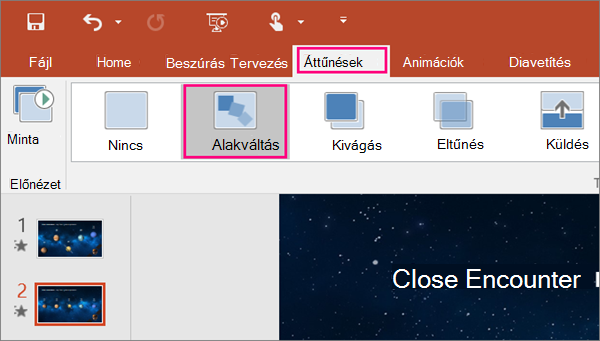
A bal oldalon lévő Miniatűrök panelen kattintson az áttűnéssel formázandó (vagyis arra a második) diára, amelyre beszúrta az Alakváltás áttűnéssel formázni kívánt objektumot, képet vagy szavakat.
Az Áttűnések lapon válassza az Alakváltás gombot.
Megjegyzés
Az Android PowerPoint alkalmazásban válassza az Áttűnések Áttűnési>effektusok, Alakváltás> lehetőséget.
Az Áttűnések>effektus beállításai elemre kattintva kiválaszthatja, hogy miként működjön az Alakváltás áttűnés.
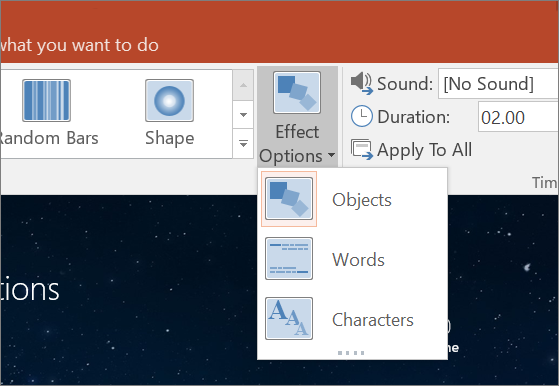
A dián áthelyezhet objektumokat, színeket módosíthat, szavakat és karaktereket mozgathat és így tovább.Az Előnézet gombra kattintva megnézheti az Morph áttűnést működés közben.

Az alábbi példán látható, hogy az Morph áttűnés milyen gördülékenyen tudja animálni az objektumokat a diák között.
Ez az eredeti dia:

Ez a második dia, amelyen ugyanazok az objektumok láthatók az Morph áttűnés alkalmazása után. A bolygók elmozdultak, de anélkül, hogy egyedi mozgásvonalakat vagy animációt alkalmaztunk volna rájuk.

Követelmények
Az alábbi táblázat ismerteti, hogy mire használhatja az Alakváltás áttűnést. Javasoljuk, hogy szerezzen Microsoft 365-előfizetést , hogy naprakész maradhasson a Microsoft 365 legújabb funkcióival, beleértve az Alakváltást is.
| PowerPoint-verzió | Az Alakváltás áttűnéssel végezhető műveletek |
|---|---|
|
Office 365-höz készült PowerPoint, 1511-es vagy újabb verzió Mac Office 365-höz készült PowerPoint, 15.19-es vagy újabb verzió |
Alakváltás áttűnések létrehozása és lejátszása |
| PowerPoint 2021 Mac PowerPoint 2021 |
Alakváltás áttűnések létrehozása és lejátszása |
| PowerPoint 2019 |
Alakváltás áttűnések létrehozása és lejátszása |
|
Az Office Kattintásra1 verzióval telepített PowerPoint 2016 1511-es verzió (16.0.4358.1000-es build) vagy újabb |
Alakváltás áttűnések lejátszása |
|
A Microsoft Installer 1 telepítőprogrammal telepített PowerPoint 2016 (MSI) 16.0.4358.1000-es vagy újabb build, telepített Microsoft 365-frissítésekkel2 |
Alakváltás áttűnések lejátszása |
| Webes PowerPoint | Alakváltás áttűnések létrehozása és lejátszása |
| Android PowerPoint iOS PowerPoint Windows PowerPoint Mobile |
Alakváltás áttűnések létrehozása és lejátszása Ezekben a mobilalkalmazásokban Microsoft 365-előfizetés szükséges az Alakváltás áttűnés létrehozásához . |
1 Lásd: Kattintásra vagy MSI-alapú az Office-om?
2 A következő Microsoft 365-frissítéseket telepíteni kell. A PowerPoint 2016 nélkülük nem tudja lejátszani az Alakváltás áttűnéseket, és helyettük Előtűnés áttűnést játszik le.
Kattintásra vagy MSI-alapú az Office-om?
Nyisson meg egy Office-alkalmazást, például az Outlookot vagy a Wordöt.
Válassza a Fájlfiók> vagy az Office-fiók lehetőséget.
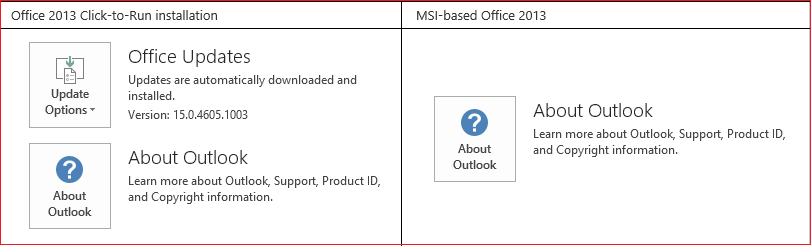
Ha látja a Frissítési beállítások elemet, az azt jelenti, hogy Office Kattintásra szolgáltatással telepített Office-szal rendelkezik. Ha nem látja a Frissítési beállítások elemet, az azt jelenti, hogy MSI-alapú telepítése van.
Ha használta a Varázsmozgás áttűnést a Keynote-ban, láthatja, hogy az Alakváltás hasonló műveletekre képes.
Lásd még
Diák közötti áttűnés hozzáadása, módosítása és eltávolítása
Alakváltás áttűnés: Tippek és trükkök
Alakváltás áttűnések létrehozása és lejátszása a Webes PowerPoint-ban
Az Alakváltás áttűnés használata az Android PowerPoint-ban
Az Alakváltás áttűnés használata a Mac PowerPoint, az iPad és az iPhone appban