
A PowerPointhoz készült Betekintő funkcióval dinamikusabb és izgalmasabb bemutatókat hozhat létre.
Betekintő hozzáadásához a Beszúrás lapon válassza a Nagyítás gombot.
- Ha a teljes bemutatót egy dián szeretné összefoglalni, válassza a Tartalombetekintőt
- Ha csak a kijelölt diákat szeretné látni, válassza a Diabetekintő lehetőséget
- Ha csak egyetlen szakaszt szeretne megjeleníteni, válassza a Szakaszbetekintő lehetőséget.

Áttekintés
Betekintő létrehozásával diavetítés közben az Ön által meghatározott sorrendben lépkedhet az egyes diák, szakaszok és részek között.
Megjegyzés
Az alábbi követelményeket tartalmazó táblázatban megtekintheti, hogy a PowerPoint mely verziói támogatják a jelen cikkben ismertetett funkciókat.
Tartalombetekintő
A tartalombetekintő olyan, mint egy kezdőlap, ahol egyszerre láthatja a bemutató összes részletét. Miközben bemutatót tart, a betekintő funkcióval egyik helyről a másikra léphet a bemutatóban, tetszőleges sorrendben. Kreatív megoldásokat alkalmazhat, előreugorhat a bemutatóban, vagy ismét visszatérhet a diavetítés bizonyos részeire anélkül, hogy megszakítaná a bemutató menetét.
Tartalombetekintő létrehozása
- Válassza a Beszúrás fület, majd a Nagyítás lehetőséget.

- Válassza a Tartalombetekintő elemet.
- Ekkor megnyílik a Tartalombetekintő beszúrása párbeszédpanel.
Jelölje ki a tartalombetekintőben szerepeltetni kívánt diákat. Ezek lesznek az összefoglalóbetekintő szakaszok első diái. A szakaszok PowerPointban való használatáról a PowerPoint-diák szakaszokba rendezése című cikkben olvashat bővebben.
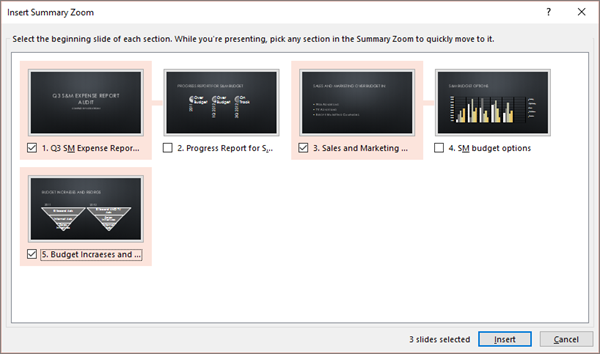
Ha már vannak szakaszok a bemutatóban, a program alapértelmezés szerint előre kijelöli az egyes szakaszok első diáját. Ha bizonyos szakaszokat nem szeretne szerepeltetni a betekintőben, törölje a jelölésüket. Ezután, ha azt szeretné, hogy a PowerPoint megszabaduljon a tartalombetekintőből kizárni kívánt szakaszoktól, törölje a jelet A nem használt szakaszok megőrzése a bemutatóban jelölőnégyzetből. Ne aggódjon: az elvetni kívánt szakaszokban található diák a bemutatóban továbbra is megmaradnak.
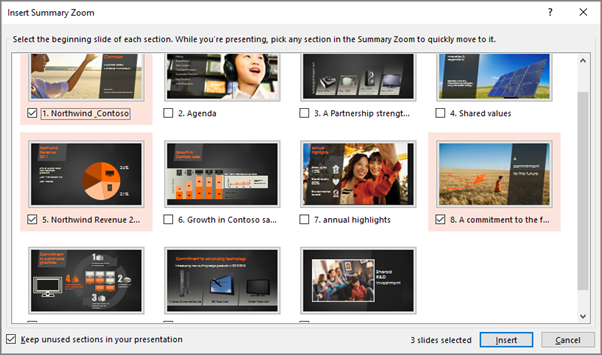

- Miután az összes olyan diát kijelölte, amelyet használni szeretne a tartalombetekintőhöz, válassza a Beszúrás gombot. Létrejön a tartalombetekintő, és új diaként jelenik meg, közvetlenül a tartalombetekintőben szereplő első dia előtt.

Szakaszok hozzáadása vagy eltávolítása a tartalombetekintőben
A tartalombetekintő létrehozását követően is előfordulhat, hogy további bemutatószakaszokat szeretne felvenni vagy eltávolítani. Ha módosított valamit a bemutatón azóta, hogy először létrehozta a rögzíteni kívánt tartalombetekintőt, nem kell teljesen az elejéről kezdenie az egész eljárást – egyszerűen csak frissítse a tartalombetekintőt.
Jelölje ki a betekintőt, majd válassza a menüszalag Nagyítás lapját.

Válassza az Összegzés szerkesztése lehetőséget, válassza ki az összefoglalóbetekintőben szerepeltetni kívánt szakaszokat, majd válassza a Frissítés gombot.
Megjegyzés
Ebben a nézetben nem tud szakaszokat hozzáadni vagy eltávolítani a bemutatóból, csak a tartalombetekintőből.
Dianagyítás
A diabetekintők segítségével bemutatóját dinamikusabbá teheti, így szabadon, tetszőleges sorrendben lépegethet a diák között anélkül, hogy megszakítaná a bemutató menetét. Jó választás rövid bemutatók esetén, amelyek nem tartalmaznak sok szakaszt, de diabetekintőket számos más helyzetben is használhat.
A dianagyító segítségével úgy hatthat le több információba, miközben úgy érzi, mintha ugyanazon a vásznon maradna.
Diabetekintő létrehozása
- Válassza a Beszúrás fület, majd a Nagyítás lehetőséget.
- Válassza a Diabetekintő elemet.
- Ekkor megnyílik a Diabetekintő párbeszédpanel. Jelölje ki a diabetekintőben használni kívánt diákat.
- Miután az összes olyan diát kijelölte, amelyet használni szeretne, válassza a Beszúrás gombot.
- A 3. lépésben kijelölt minden egyes diához hozzáad egy-egy elemet a diához. Jelölje ki sorban az egyes elemeket, és húzással rendezze el őket a dián.
Tipp:
A Windows PowerPointban gyorsan létrehozhat diabetekintőt úgy, hogy kijelöli a kívánt diát a miniatűrök ablaktáblájában, és arra a diára húzza, amelyen a diabetekintőt be szeretné állítani. Ezzel a módszerrel kattintással és húzással gyorsan létrehozhat és módosíthat diabetekintőket, valamint tetszés szerint rendezheti őket.
A diabetekintő előnézeti képének módosítása
A diabetekintő alapértelmezés szerint a dia előnézeti miniatűrképe lesz, de kiválaszthat egy új képet a PC-ről vagy a webről ahhoz a szakaszhoz vagy diához, amelyre lépni szeretne.
- Jelölje ki a betekintőt, majd válassza a menüszalag Nagyítás fülét.
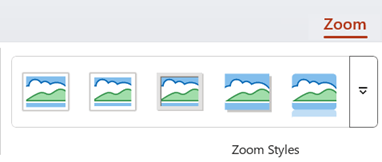
- Válassza a Kép módosítása elemet, ha egy új képet szeretne választani a webről vagy a PC-ről a miniatűr helyett.

- Jelölje ki vagy keresse meg a weben a kívánt képet. Ha kijelölte a kívánt képet, válassza a Beszúrás gombot.

A betekintőkhöz különféle megjelenést is kiválaszthat a betekintőstílusok közül – módosíthatja a szegélyt, vizuális effektusokat vehet fel, vagy választhat a gyűjteményben szereplő szegélyek és effektusok kombinációjából.

Szakasz nagyítása
A szakaszbetekintő egy, a bemutatóban már megtalálható szakaszra mutató hivatkozás. Segítségével visszatérhet azokra a szakaszokra, amelyekre különös hangsúlyt kíván fektetni, vagy kiemelheti, hogy a bemutató bizonyos részei hogyan kapcsolódnak egymáshoz. A szakaszok PowerPointban való használatáról a PowerPoint-diák szakaszokba rendezése című cikkben olvashat bővebben.
Szakaszbetekintő létrehozása
- Válassza a Beszúrás fület, majd a Nagyítás lehetőséget.
- Válassza a Szakaszbetekintő elemet.
- Jelölje ki a szakaszbetekintőként használni kívánt szakaszt.
- Válassza a Beszúrás elemet. Ezzel létrejön a szakaszbetekintő.
Tipp:
A Windows PowerPointban gyorsan létrehozhat szakaszbetekintőt úgy, hogy kijelöli a kívánt szakasznevet a miniatűrök ablaktáblájában, és arra a diára húzza, amelyen szakaszbetekintőt szeretne beállítani.
A szakaszbetekintő előnézeti képének módosítása
A szakaszbetekintő alapértelmezés szerint a dia előnézeti miniatűrképe lesz, de ki is választhat egy új képet a PC-ről vagy a webről ahhoz a szakaszhoz vagy diához, amelyre lépni szeretne.
- Jelölje ki a betekintőt, majd válassza a menüszalag Nagyítás fülét.
- Válassza a Kép módosítása elemet, ha egy új képet szeretne választani a webről vagy a PC-ről a miniatűr helyett.
- Jelölje ki vagy keresse meg a weben a kívánt képet. Ha kijelölte a kívánt képet, válassza a Beszúrás gombot.
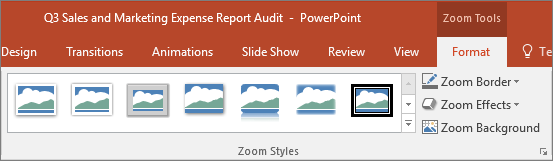
A betekintőkhöz különféle megjelenést is kiválaszthat a betekintőstílusok közül – módosíthatja a szegélyt, vizuális effektusokat vehet fel, vagy választhat a gyűjteményben szereplő szegélyek és effektusok kombinációjából.
További nagyítási lehetőségek
A PowerPoint Betekintő funkciója akkor a leghatékonyabb, ha egyénivé teszi. A menüszalag Nagyítás lapján megnyithatja a nagyítási eszközöket, amelyekkel megteremtheti a bemutató hangulatát.
Visszatérés a kezdőlapra, vagy a bemutató folytatása
- Jelölje ki a betekintőt, majd válassza a menüszalag Nagyítás lapját.
- Ha a tartalom-, dia- vagy szakaszbetekintő szakaszainak vagy diáinak megtekintése után vissza szeretne térni a betekintő diára, gondoskodjon arról, hogy be legyen jelölve a Vissza a Betekintőre jelölőnégyzet. Ha a betekintő részének megtekintése után tovább szeretne lépni a következő diára, törölje a jelölőnégyzet jelölését.
(Tartalom- vagy szakaszbetekintő esetén a bemutató közben alapértelmezés szerint a Betekintő diára tér vissza a szakaszra lépés után. Diabetekintő használata esetén a diabetekintő megtekintése után alapértelmezés szerint a következő diára lép.)
A betekintő hátterének áttetszővé tétele
Úgy is megváltoztathatja a betekintő kinézetét, hogy a betekintőnek helyet adó dia hátterét olyan színűre módosítja, hogy az szinte megkülönböztethetetlen legyen a fő vászontól a bemutató során. Válassza a Betekintőháttér lehetőséget, ha azt szeretné, hogy a tartalom-, szakasz- vagy diabetekintők beleolvadjanak a diájukba.
- Jelölje ki a betekintőt, majd válassza a menüszalag Nagyítás fülét.
- A Betekintőstílusok csoportban válassza a Betekintőháttér elemet. A betekintő felveszi a neki helyet adó dia hátterét.
A betekintő áttűnési beállításainak módosítása
A betekintők alapértelmezés szerint a betekintők áttűnését használják a bemutató során, ennek köszönhetően olyan életszerűek. Ha azonban nem szeretné használni a nagyításáttűnést, vagy ha módosítaná az áttűnés időtartamát, erre is van lehetősége.
- Jelölje ki a betekintőt, majd válassza a menüszalag Nagyítás fülét.
- Ha használni szeretné a Betekintőáttűnést a bemutató bemutatásakor, a Betekintőbeállítások csoportban jelölje be a Betekintésáttűnés jelölőnégyzetet.
Ha nem szeretné használni a Betekintésáttűnés funkciót a bemutató során, törölje a Betekintőáttűnés jelölőnégyzet jelölését. - A nagyításáttűnés időzítésének módosításához az Időtartam jelző melletti fel- és lefelé mutató nyilakkal módosíthatja a nagyításáttűnés időtartamát.


Követelmények
Az alábbi táblázatban láthatók a nagyítási hivatkozások létrehozásához vagy lejátszásához minimálisan szükséges PowerPoint-verziószámok.
| PowerPoint-verzió | A Betekintő funkcióval végezhető műveletek |
|---|---|
|
Microsoft 365-höz készült PowerPoint, 1607-es vagy újabb verzió PowerPoint 2024 PowerPoint 2021 PowerPoint 2019 |
Betekintő létrehozása és lejátszása |
|
Microsoft 365-höz készült Mac PowerPoint, 16.19-es vagy újabb verzió Mac PowerPoint 2024 Mac PowerPoint 2021 |
Betekintő létrehozása és lejátszása |
| PowerPoint 2016 | A nagyítás lejátszása hivatkozásként nagyító áttűnés nélkül |
| Webes PowerPoint Élő PowerPoint a Teamsben |
Nincs Nincs |
| Android PowerPoint iOS PowerPoint Windows PowerPoint Mobile |
Betekintő lejátszása |